
これどこで変更するの?あるある!スマホのナビゲーションメニューの配色変更!
スマホでブログを見たときに出てくる「三本線のアイコン(≡)」、実はこれ「ハンバーガーメニュー」と呼ばれています。
このスマホ用のメニューや背景や配色、WordPressのブロックテーマ(X-T9)なら、コードを書かなくても設定・デザイン変更ができます。
この記事では、実際に私がX-T9で設定した手順を、スクリーンショット付きでそのまま紹介します。
この記事でわかること
- ハンバーガーメニューとは何か
- スマホ用メニューを表示させる設定手順
- メニューの色・フォント・背景をかわいく編集する方法
- つまずきやすいポイントと対処法
ハンバーガーメニューってなに?
スマホの画面は横幅が狭いので、パソコンのようにメニューをずらっと並べると見づらくなります。
そこで、メニューを三本線のアイコンの中に隠しておき、タップしたら開く仕組みが「ハンバーガーメニュー」です。
(見た目が積み重なったハンバーガーのパンに似ているので、この名前がついています)
使用環境:WordPress7.02 (記事作成時点でのバージョン)
テーマ:X-T9(ブロックテーマ)
⚠️ 注意 ナビゲーションはテンプレートパーツで用意されていることが多いですが、私は作り直してパターンになっています。この記事ではパターンからの編集方法を紹介します。
設定方法
STEP1_スマホ用メニュー(ハンバーガーメニュー)を表示させる手順
この手順は、パソコン版とよく似ていますが、ナビゲーションオーバーレイというところから設定するところが、違うところです。過去の記事にパソコン版の設定は書いていますので、こちらもあわせて参考にしてください。
1.WordPress管理画面の「外観」→「エディター」を開き、サイトエディターに入るとパターンという項目があるので「パターン」に入る。入ると「ナビゲーションオーバーレイ」という項目があるので、そこから編集します。
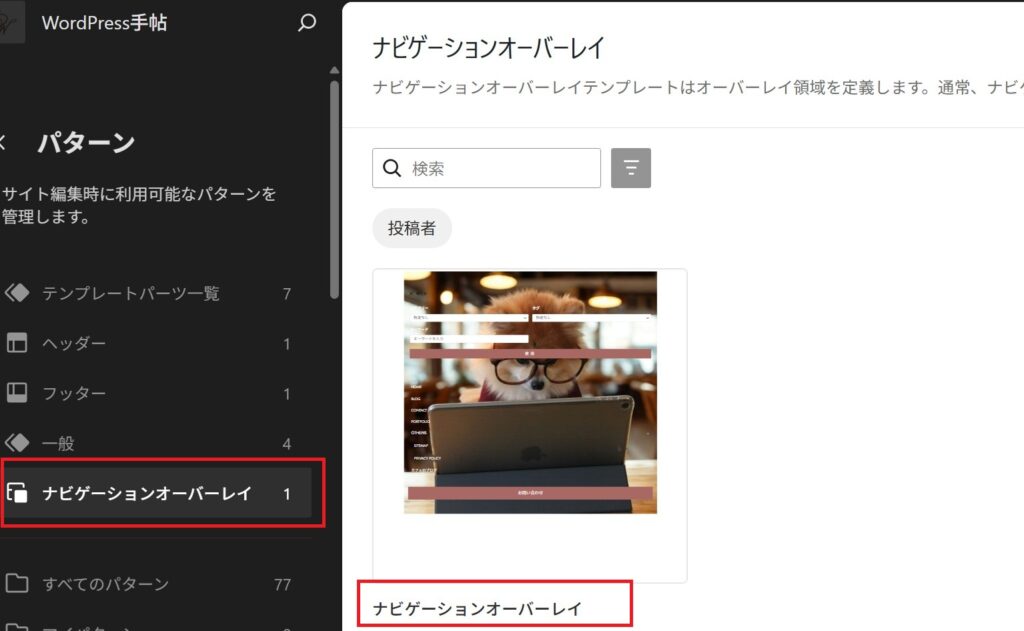
下記、編集画面に入ったところです。↓
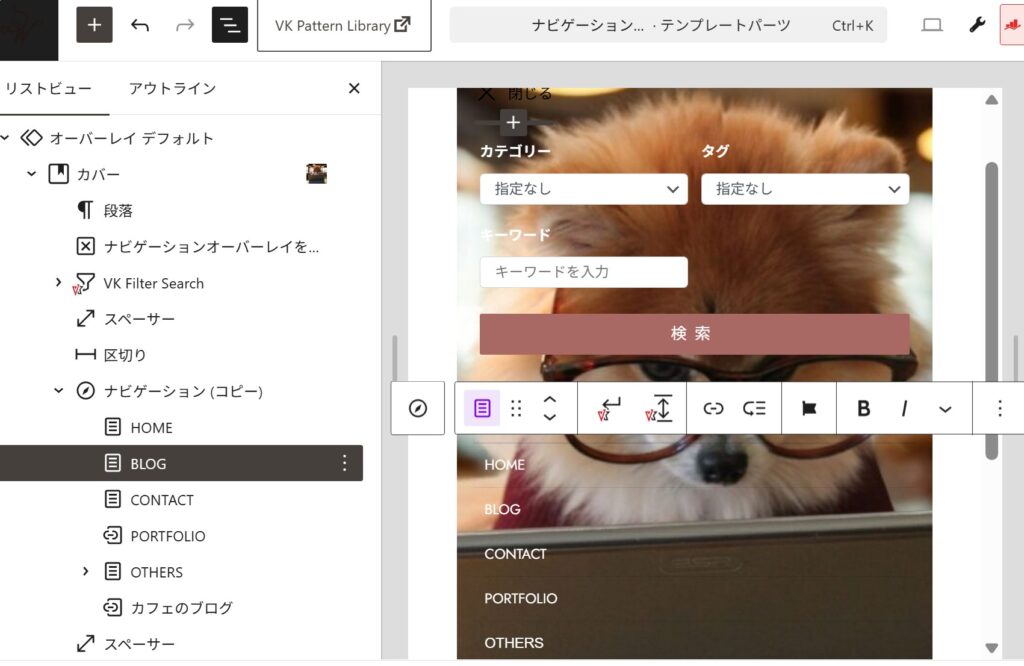
このような画面になります。通常の固定ページや投稿ページを書くときと同じような編集画面です。こ画面からスマホでも、ドラッグ&ドロップでサブメニューを作ることができます。もちろん、ナビメニュースマホ用とかを別に作っておいてもOKです。
STEP2_メニューのデザインを編集する方法(配色・タイポグラフィ)
メニューのデザインは、編集する場所によって変更できる項目が違います。「配色」の項目で、背景色・文字色・アイコンの色などを設定する
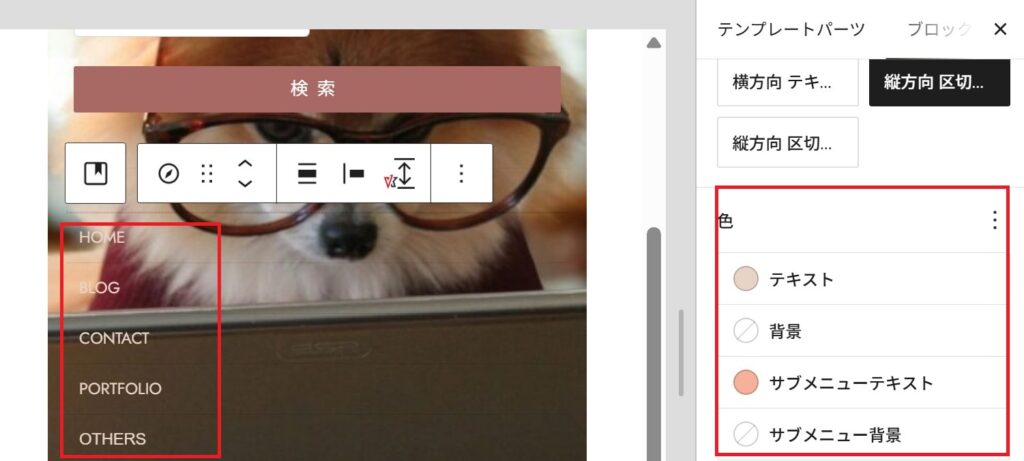
配色の変更は、前回のパソコンのナビゲーションメニューの時の方法と同じです。背景に写真を入れたい場合は、ページ編集の時と同じように、カバーブロックが使えます。(これは知らなかったのですが、このテーマを作っているVektorの方に教えてもらいました!さすがですよね!)
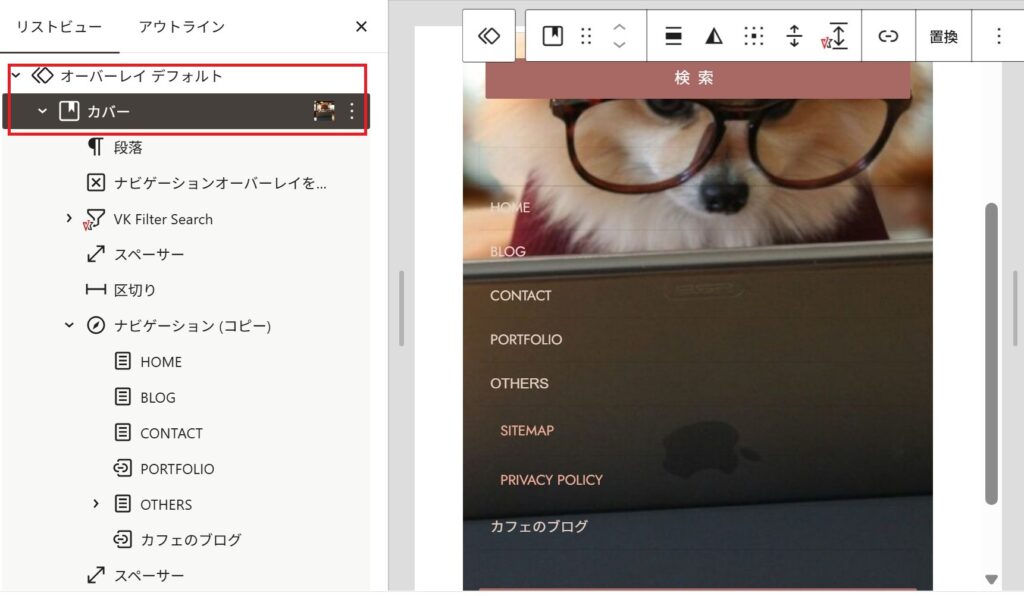
自分の好きなアイドルの写真を入れたり♪ワンちゃんの写真を入れたり♪可愛くアレンジしてみてくださいね!
⭐先ほど、メニューの編集場所によって、編集項目ができるもの、できないものがあるとお伝えしましたが、下記にまとめました。
| 編集する場所 | 変更できる項目 |
|---|---|
| サイトエディター→パターン→ナビゲーション | 配色・タイポグラフィ両方 |
| サイトエディター→ナビゲーション(メニュー設定側) | タイポグラフィのみ |
STEP3_フォントや大きさの設定
「タイポグラフィ」の項目で、文字の大きさ・太さ・フォントを設定する
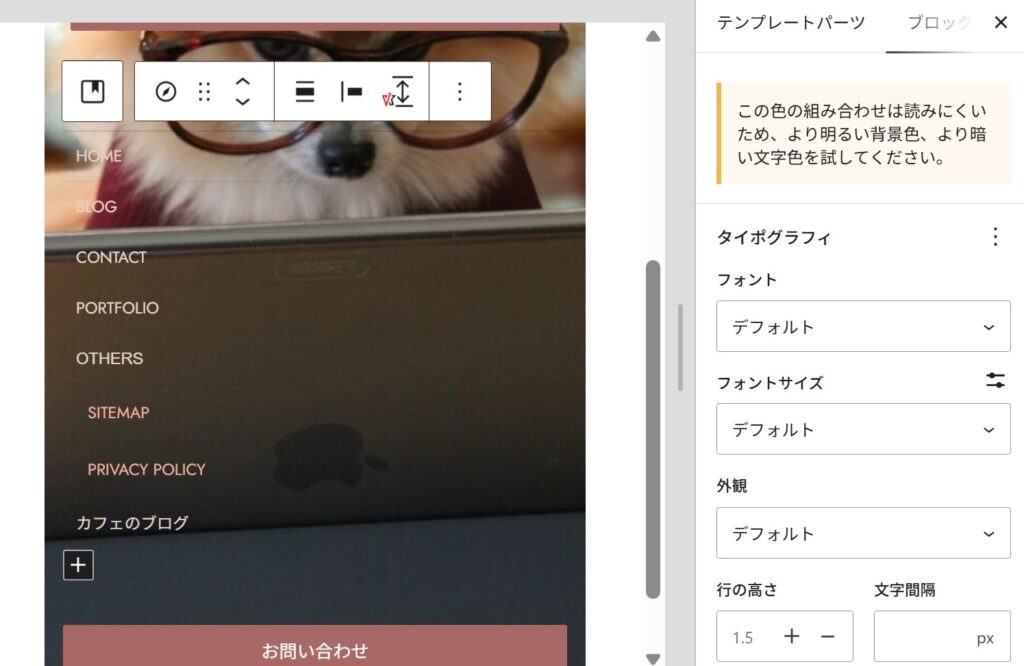
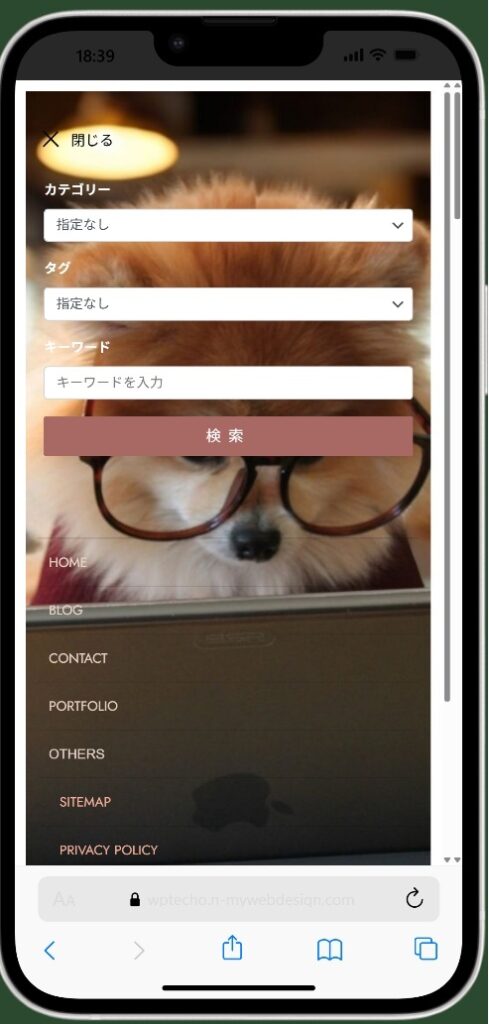
色の変更箇所の下に、フォントやサイズなどの設定箇所があるので、ここから変更できます。下はスマホの画面です。
まとめ
- ハンバーガーメニューは、スマホでの見やすさを保つための仕組み
- X-T9では、サイトエディターの「パターン」→「ナビゲーションオーバーレイ」の編集ボタンから設定ができる
- 配色・タイポグラフィも同じ編集画面からまとめて調整できる
- 反映されない場合はテーマのデザインの優先度に注意
次回はまだ何を書こうか決まっていません💦 見に来てくださってありがとうございました。
WordPressを始める方へ
必要なもの
- サーバー(初心者向けおすすめはXサーバ)
- ドメイン(初心者向けおすすめはXサーバー)
サーバー契約をしたら無料でついてくるのでいらない場合もあります - 今ならお得に始められます😊


