

テンプレートとは何か?
WordPressで固定ページや投稿ページで記事を書こうとしたのに、文章が入力できない…。
そんな経験はありませんか?
実はテンプレートにコンテンツブロックを入れておかないと、固定ページや投稿で文章が書けないのです。 この記事では、ブロックテーマのテンプレートの仕組みと、コンテンツブロックの重要性をわかりやすく解説します。
ページの「枠組み」を定義するもの
テンプレートとは、ページ全体のレイアウト(枠組み)を定義するものです。
イメージとしては、白紙の原稿用紙を作る作業です。原稿用紙(テンプレート)を用意しておくことで、はじめてそこに文章(コンテンツ)が書けるようになります。
ブロックテーマではサイトエディターからテンプレートを編集できます。ヘッダー・フッター・サイドバーなどのパーツもここで管理します。
テンプレートと実際のページの関係
テンプレートと実際のページは、こんな関係になっています。
| 役割 | 編集する場所 |
|---|---|
| テンプレート | ページ全体の枠組み・ヘッダー・フッターなど、各ページの決まったデザイン |
| 固定ページ・投稿 | 実際に表示するコンテンツ(文章・画像など)書く内容や画像などが変わるもの。 |
つまり、テンプレートはあくまで「器」であり、中身は固定ページや投稿で書くという仕組みです。
コンテンツブロックとは?(超重要!)
コンテンツブロックの役割
コンテンツブロックとは、「ここに固定ページや投稿の内容を表示する」という場所を指定するブロックです。
テンプレートの中にコンテンツブロックを置くことで、固定ページや投稿ページで文章が書けるようになります。
入れておかないとどうなる?
テンプレートにコンテンツブロックが入っていない場合、以下のような問題が起きます。
- 固定ページの編集画面を開いても文章を入力できない
- 投稿ページを開いても記事本文を書けない
これはWordPressの設定ミスではなく、テンプレートにコンテンツブロックが入っていないことが原因です。
コンテンツブロックの入れ方
STEP1 サイトエディターを開く
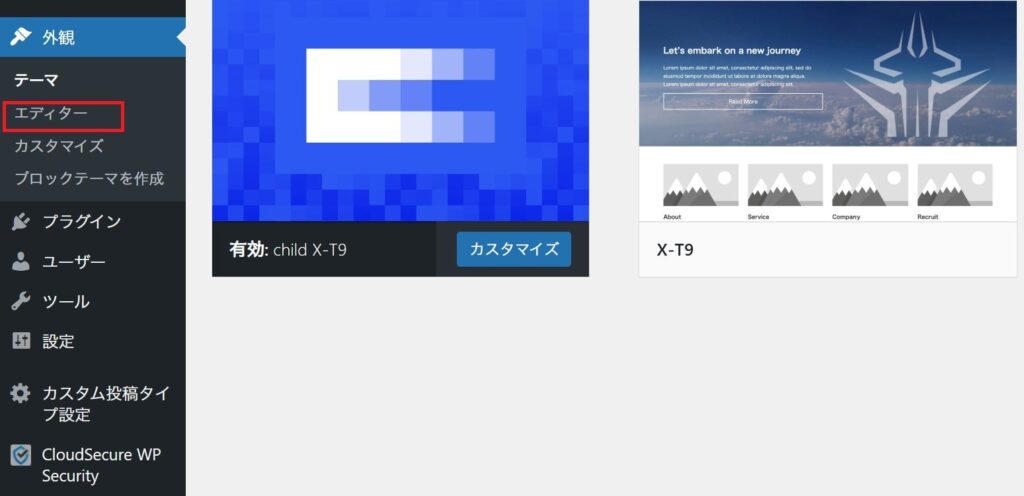
- WordPress管理画面の左メニューから「外観」→「エディター」をクリック
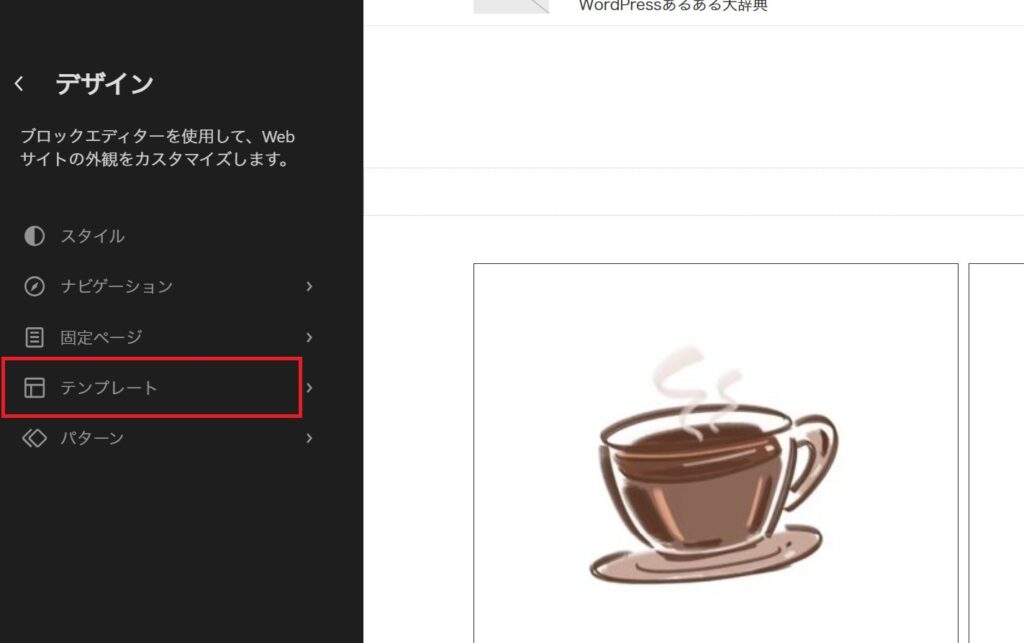
- サイトエディターが開いたら、左メニューから「テンプレート」を選択
(投稿記事を書く場合、個別投稿のテンプレートを選択)
STEP2 編集したいテンプレートを選択する
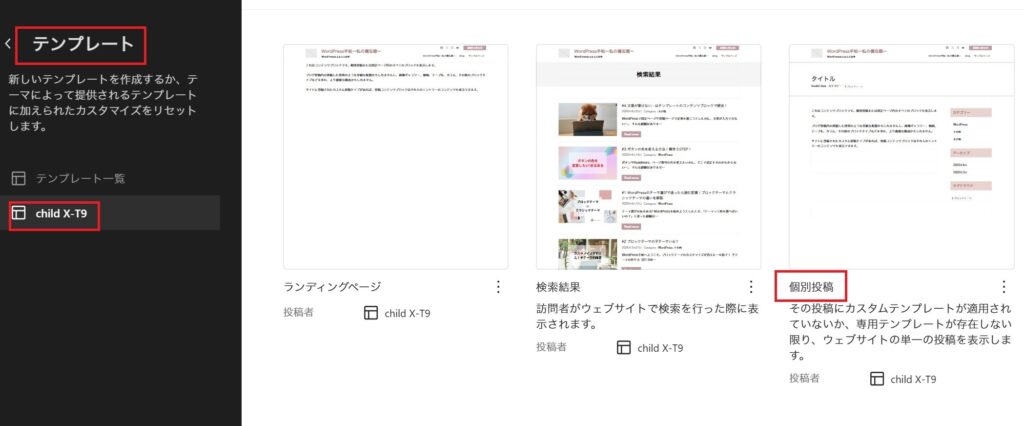
テンプレートの一覧が表示されます。編集したいテンプレートをクリックして開きます。
(今回は、記事を書くために個別投稿のテンプレートを選択し、変更していきます)
| X-T9の例:テンプレート名 | 使われるページ |
|---|---|
| 固定ページ | 固定ページ全般 |
| 個別投稿 | ブログ記事 |
| フロントページ | トップページ |
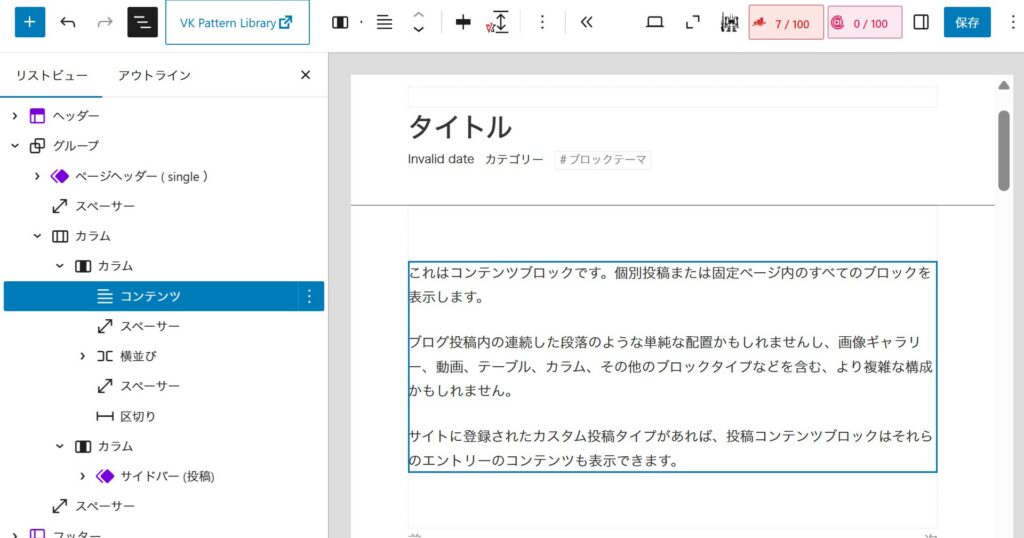
私の場合は、カラムの中にコンテンツが入っているので、この部分に、画像を含め、段落や見出しを使って投稿の記事で書いていくことになります。(タイトルは各投稿ページの最初に書くと、このテンプレートのタイトル部分にあたり、WEBサイトに表示されます)
サイトを表示したときに、テンプレートの中のコンテンツブロック部分に、投稿で書いた記事が表示されるというしくみになっています。
編集したいページは、各テンプレートにコンテンツブロックを入れておくことをおすすめします。
STEP3 コンテンツブロックを追加する
- テンプレートの編集画面が開いたら、コンテンツを表示させたい場所をクリック
- 「+」ボタンをクリックしてブロックを追加
- 検索欄に「コンテンツ」と入力
- 「コンテンツ」ブロックをクリックして追加
- 画面右上の「保存」ボタンをクリック
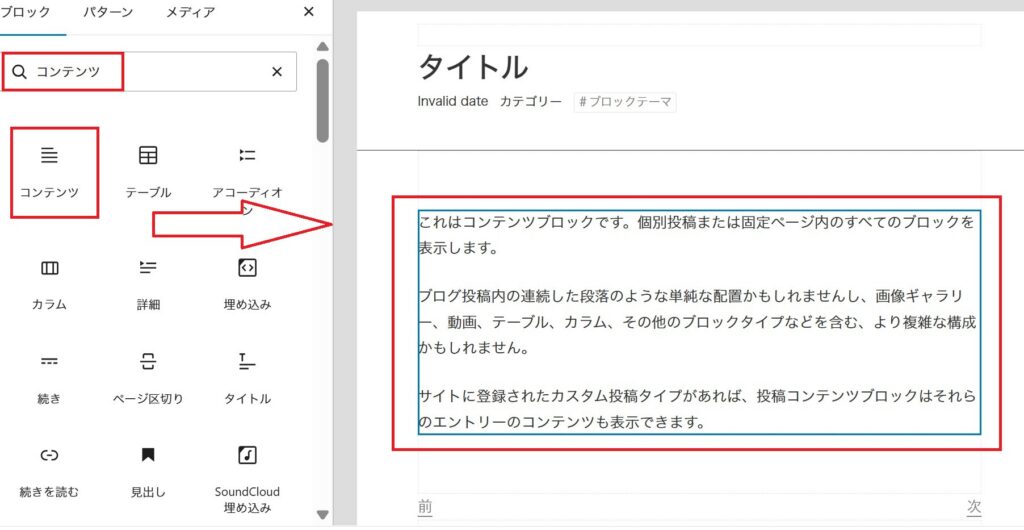
※ コンテンツブロックが挿入されたら、矢印のテキストが入ってきます。
これで固定ページや投稿の編集画面を開くと、文章が入力できるようになります!
まとめ
- テンプレートはページ全体の「枠組み」を定義するもの
- 固定ページや投稿の実際のコンテンツはブロックエディターで書く
- テンプレートに「コンテンツ」ブロックを入れておかないと文章が書けない
- サイトエディターの「テンプレート」から各テンプレートに追加できる
テンプレートの仕組みを理解しておくと、ブロックテーマのカスタマイズがグッとスムーズになります!
次の記事では、テンプレートの種類と使い分けについて詳しく解説します。
WordPressを始める方へ
必要なもの
- サーバー(初心者向けおすすめはXサーバ)
- ドメイン(初心者向けおすすめはXサーバー)
サーバー契約をしたら無料でついてくるのでいらない場合もあります - 今ならお得に始められます😊

