

X-T9のボタンの色はどこで変える?
ボタンやReadmore、ページ番号の色を変えたいのに、どこで設定するのかわからない…。
そんな経験はありませんか?
実はサイトエディターのスタイル機能を使えば、コードを一切書かずに簡単に変更できます。 この記事では、3ステップでボタンの色を変える方法を解説します。
サイトエディターとは?
サイトエディターとは、ブロックテーマ専用のサイト全体を編集できる画面のことです。
ヘッダー・フッター・テンプレートなど、サイト全体のデザインをここで管理できます。クラシックテーマにはない、ブロックテーマならではの機能です。
※変更できない所もありますが、大体ここで変更ができます。
スタイル機能でできること
サイトエディターには「スタイル」という機能があります。
スタイルとは、サイト全体の色・フォント・余白などのデザインをまとめて管理できる仕組みのことです。ここでプライマリカラー(メインの色)を変更すると、ボタンや装飾など複数の箇所に一括で反映されます。(ボタンだけだと、色→ボタンの色のみ変更できます)
私は同系色にするため、Readmoreやページ番号のボタンも同じ色にしました。
ボタンの色を変える3ステップ
STEP1|サイトエディターを開く
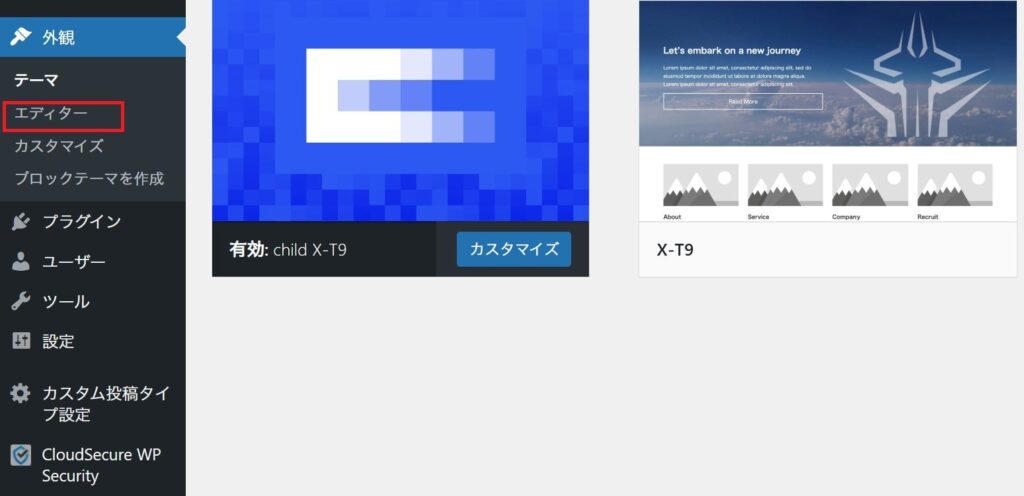
- WordPress管理画面の左メニューから「外観」→「エディター」をクリック
STEP2|スタイルの配色を変更する
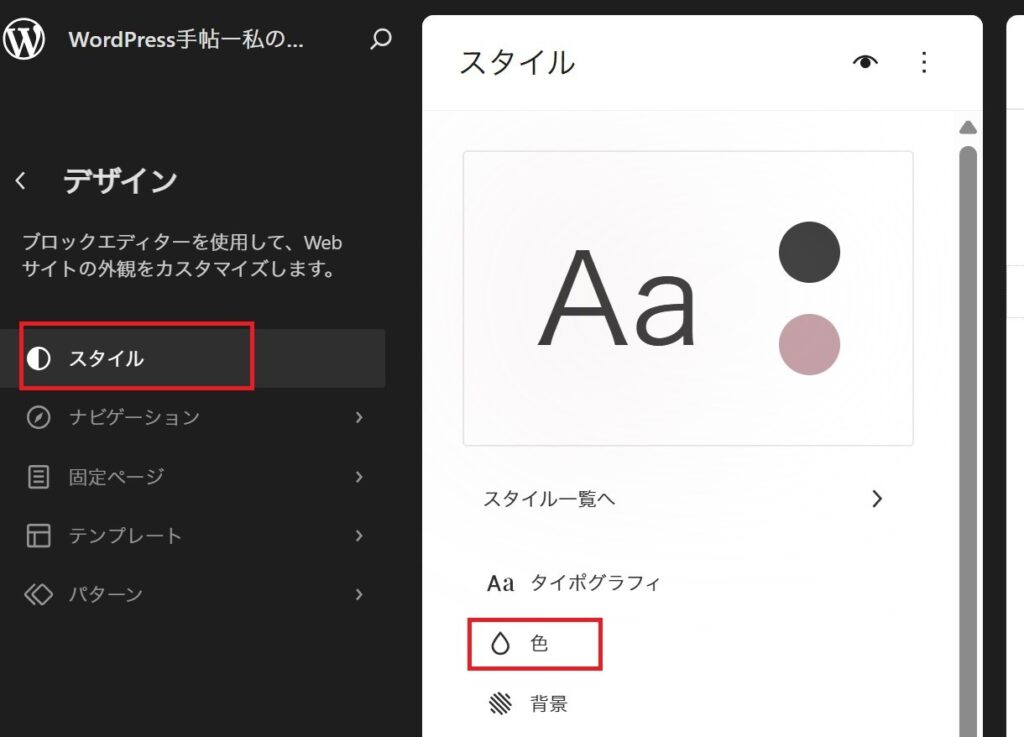
- 画面左上の「スタイル」アイコン(半分白・半分黒の丸いアイコン)をクリック
- 右に「スタイル」パネルが開いたら「色」をクリック
- 「パレットを編集」をクリック
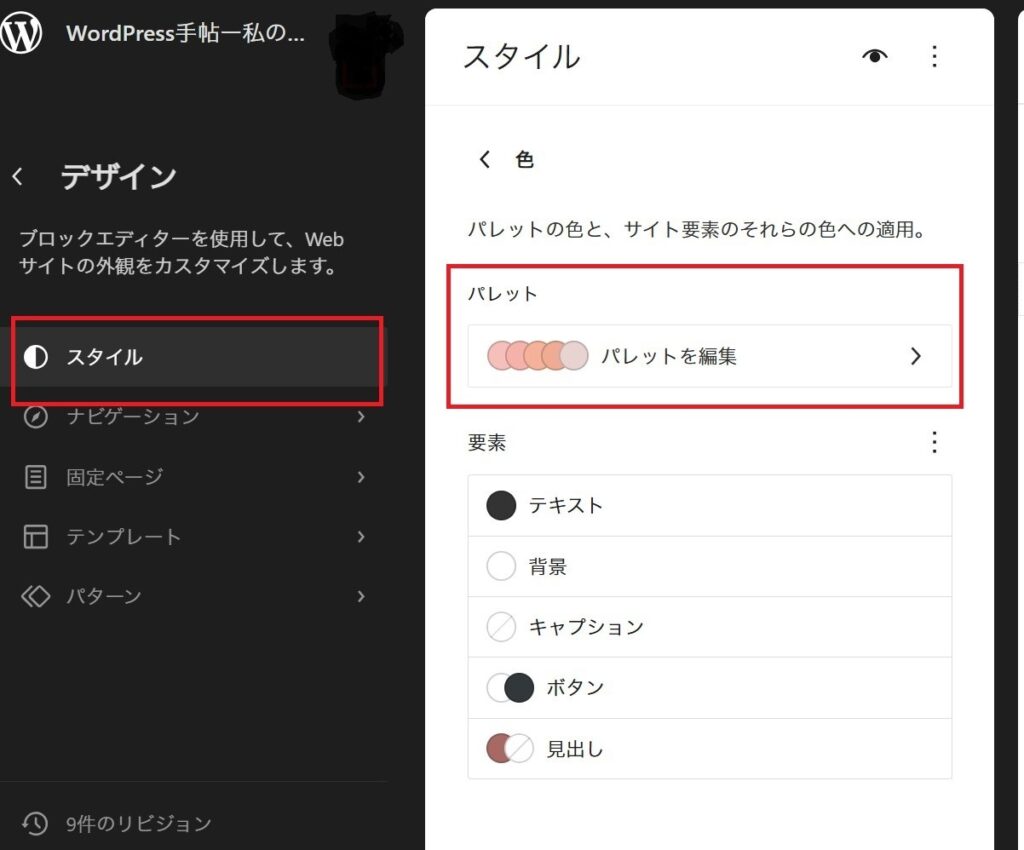
- カラーパレットが表示されるので、一番左側の「プライマリ」をクリック
(今回はボタン・ページネーション・お問い合わせボタンの色など一括で変更したいので、テーマパレット→プライマリの色から変更します。)テーマとあるところはテーマで使用しているカラーです。テーマカラー一括で変更する場合は、ここを変更します。
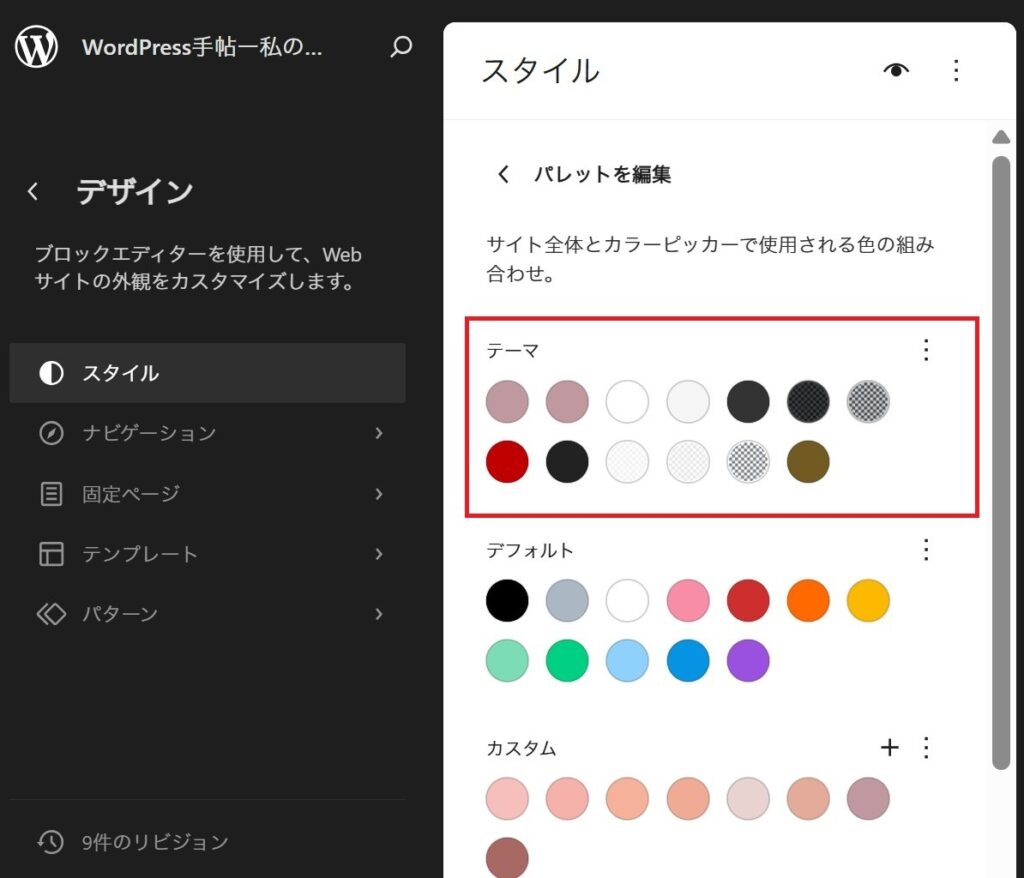
- カラーピッカーが表示されるので、変更したい色を選択する
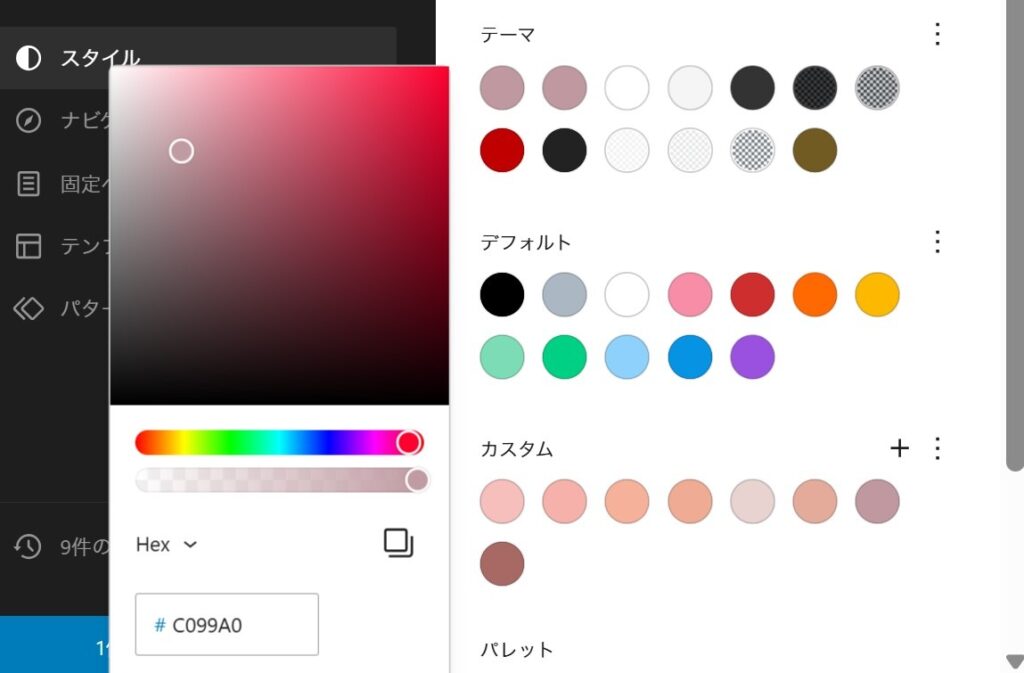
カラーコード(例:#FF0000)がわかっている場合は、直接入力すると正確な色に変更できます。
STEP3|変更を保存・確認する
- 色を選んだら画面左下の「〇個の変更をレビュー」ボタンをクリック
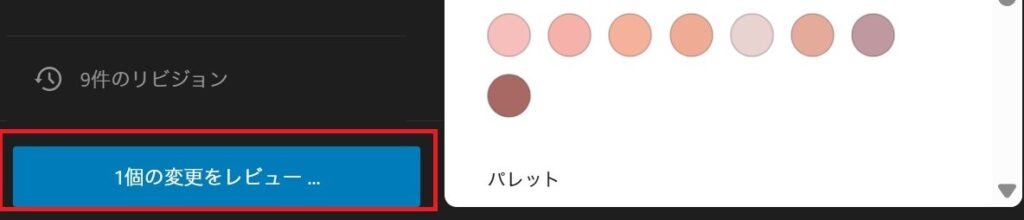
- 「保存」画面が出てくるので保存する
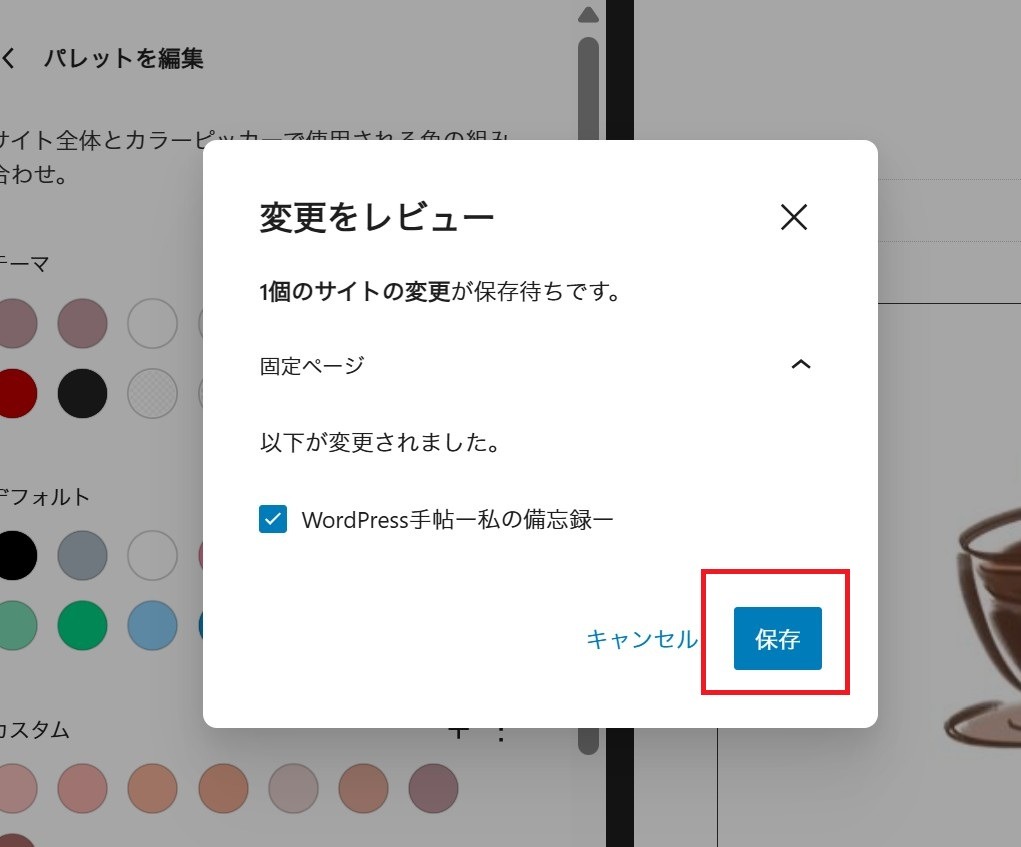
保存したらサイトを見て、色が変わっていることを確認してください。
キャッシュが残っていると変更が反映されないことがあります。ブラウザの再読み込み(Ctrl+F5)を試してみてください。
どのボタンの色が変わる?
プライマリカラーを変更すると、以下の箇所の色がまとめて変わります。
ボタン
投稿ページや固定ページに設置したボタンブロックの背景色が変わります。
Readmoreボタン
記事一覧ページの「続きを読む」ボタンの背景色が変わります。
ページ番号
記事一覧ページの下部に表示されるページ番号(ページネーション)の背景色も変わります。
お問い合わせボタンの背景色
ヘッダーの右上(ナビゲーションの所)にあるお問い合わせのボタンの背景色がプライマリーカラーに変わります。全体としてアクセントに使われているカラーです。
※プライマリカラーはサイト全体に影響するため、変更前にどの箇所に使われているか確認しておくと安心です。
まとめ
- T-X9のボタンの色はサイトエディターのスタイル機能から変更できる
- 「外観」→「エディター」→「スタイル」から開く
- 「スタイル」→「色」→「パレットを編集」→「プライマリ」で色を変更する
- プライマリカラーを変えるとReadmoreボタン・ページ番号・ボタンブロックがまとめて変わる
コードを書かずにサイトの印象をガラッと変えられるので、ぜひ試してみてください!
次の記事では、X-T9のテンプレートの仕組みについて解説します。
WordPressを始める方へ
必要なもの
- サーバー(初心者向けおすすめはXサーバ)
- ドメイン(初心者向けおすすめはXサーバー)
サーバー契約をしたら無料でついてくるのでいらない場合もあります - 今ならお得に始められます😊

