

フロントページを自分仕様に作っていきたいあるある!テンプレートを編集していきます。
6記事目にテンプレートの編集方法を書こうと思っていたのですが、AIの記事を先に書いてしまい申し訳ありません。
この記事で、ブロックテーマ独特のサイトエディター(=テンプレート)というものを、少しでも理解していただけたら、うれしく思います。
テンプレート(サイトエディター)とは。
WordPressのブロックテーマを使っていると、「トップページのデザインを変えたいけど、どこで編集するの?」と迷うことがあります。4記事目と5記事目にもつながることですが、テンプレートと固定ページの違いが、この記事で深く理解できるようになると思います。そしてここでは、そのテンプレートの編集方法を解説していきます。
サイトエディターとは、WordPressのテーマ全体のデザインを編集できる画面のことです。テンプレートとは、「このページをどんなレイアウトで表示するか」を決めたひな形のことです。
実は、ブロックテーマにはサイトエディターという専用の編集画面があります。ここを使えば、コードを書かずにトップページのレイアウトを自由に変えることができます。
- 固定ページ→内容を書いていくところ。異なる内容を書く場合はこちらに書くのがおススメです。エクセルの表の中に入力するテキストや数字、式のようなもの
- テンプレート→基本的にほとんど編集しない箇所はここがおすすめです。レイアウトを作るところ、エクセルの表や枠組みと同じような役割。
各テンプレートごとの役割
WordPressには、ページの種類ごとにテンプレートが用意されています。
- フロントページ → トップページ用のテンプレート
- 投稿 → ブログ記事ページ用のテンプレート
- アーカイブ → 記事一覧ページ用のテンプレート など
従来のWordPressではテーマによって、「外観」→「カスタマイズ」から設定していましたが、ブロックテーマではサイトエディターがその役割を担っています。今回は、このなかのフロントページ(トップページ)のテンプレートを編集していきます。
関連記事
AIの記事を#6の記事に書いているので、使いどころがあれば、つないで使っていただくと、効率化できると思います。AIのつなぎ方や、解説はこの記事で解説しております。(私はGeminiをつないでみました)
使い方
STEP1_サイトエディターで、テンプレートを開く
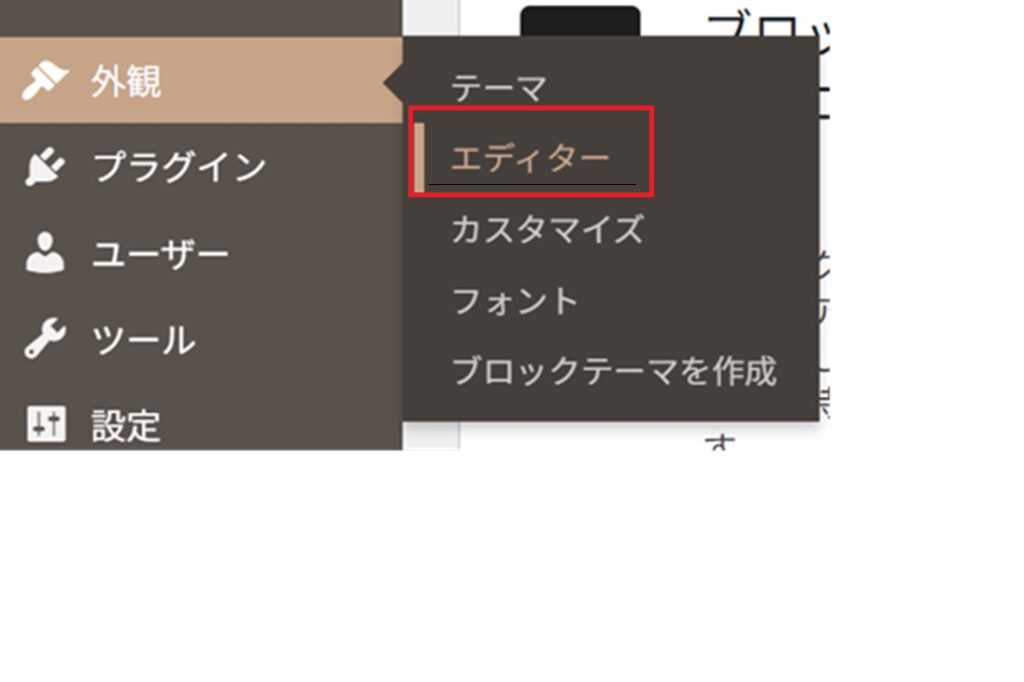
1.WordPressの管理画面の外観→エディターを選びます。(これがサイトエディターというものです)
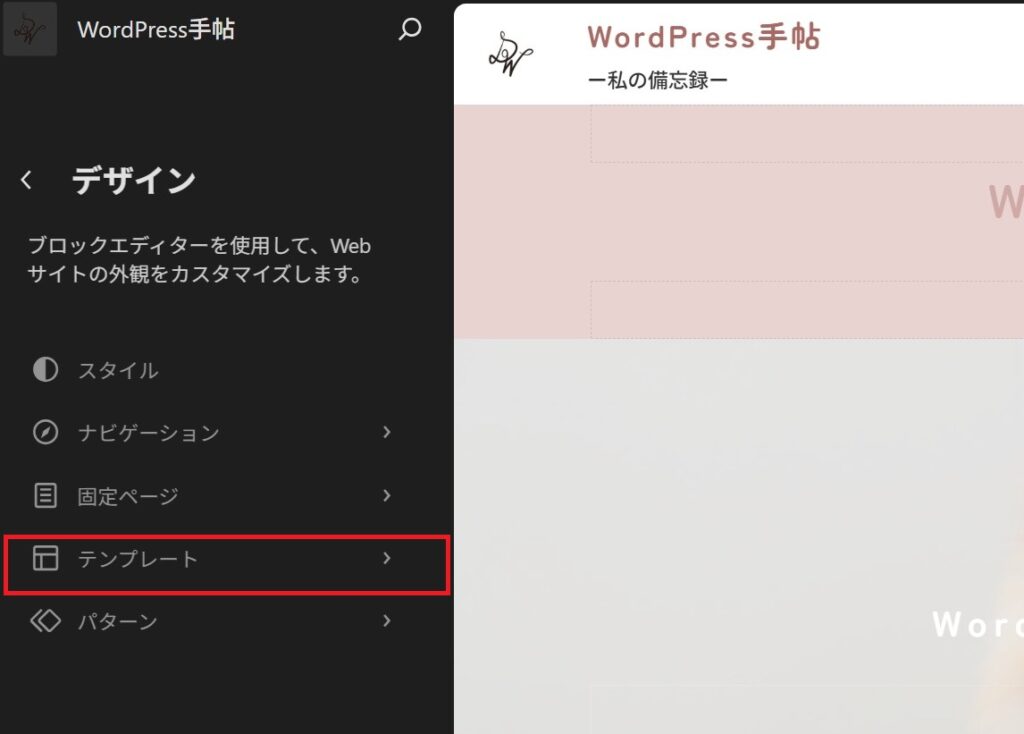
2.エディターをクリックしたら下の画面になるので、テンプレートを選びます。
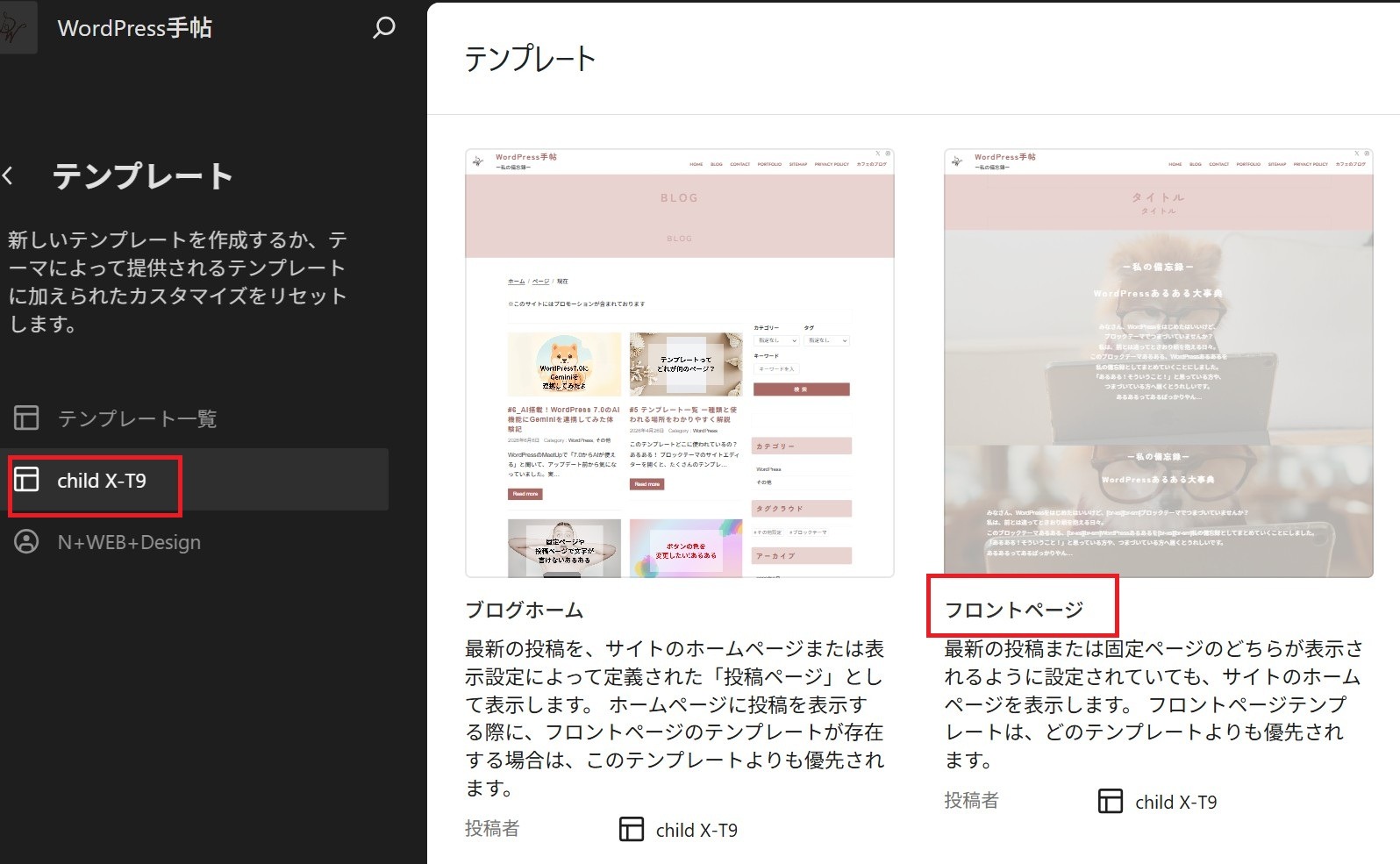
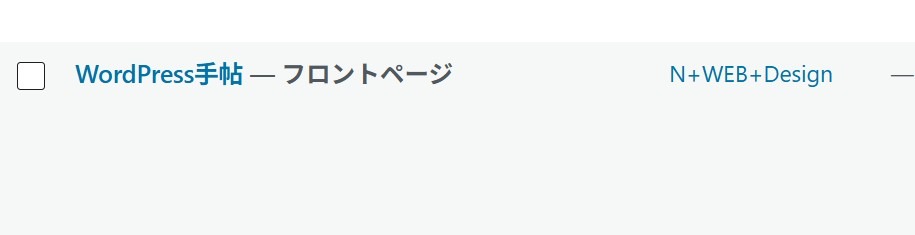
3.下がテンプレートをえらんだ後の画面。子テーマを作っている人は、子テーマのテンプレートを選びます。私は作ったのでchild X-T9という名前の子テーマを選び、その中のフロントページをクリックして、このフロントページを編集します。
STEP2_フロントページの編集をする
1.フロントページをクリックしたら、編集画面にうつります。固定ページの編集画面とほぼ同じです。
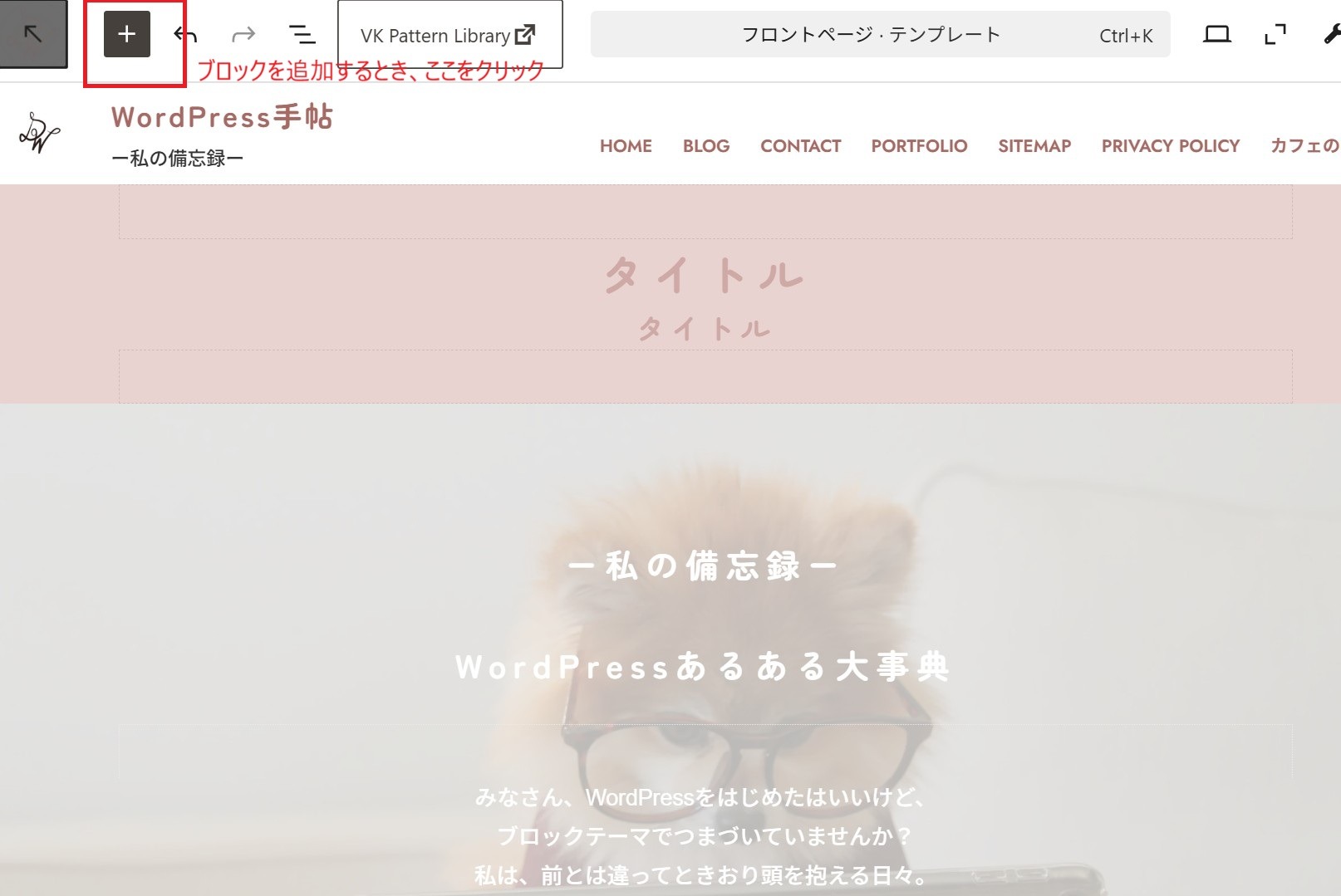
2.ブロックを追加・削除・移動する
ここで、「遊びに来てくださり、ありがとうございます」という文言を追加したいので、段落ブロックを追加してみます。(ブロックエディターの使い方の詳細はここでは解説しません。詳細を知りたい方は、下記の本をお勧めします。私もブロックテーマを勉強するとき、初めはこの本を読みました。動画もついていてわかりやすいです。(CSSが分からない人は、とりあえずこの本ではそのまま貼付けでOK)テーマによって、CSSを使わなくても装飾できるのもあります。私は、このブログではX-T9のテーマを使用しているので、見出しなどのスタイルはこのテーマのスタイルを使用しています。)
💡おすすめ本
①「WordPressの新しい標準レッスン」フルサイト編集+ブロックエディター活用講座 / 発売➡️インプレス)
②いちばんやさしい「WordPressの教本」人気講師が教える本格Webサイトの作り方 / 発売➡️インプレス)この本では、当サイトが使用しているX-T9で説明をされています。(そりゃそうですね)😁
簡単にですが、段落の追加を説明します。
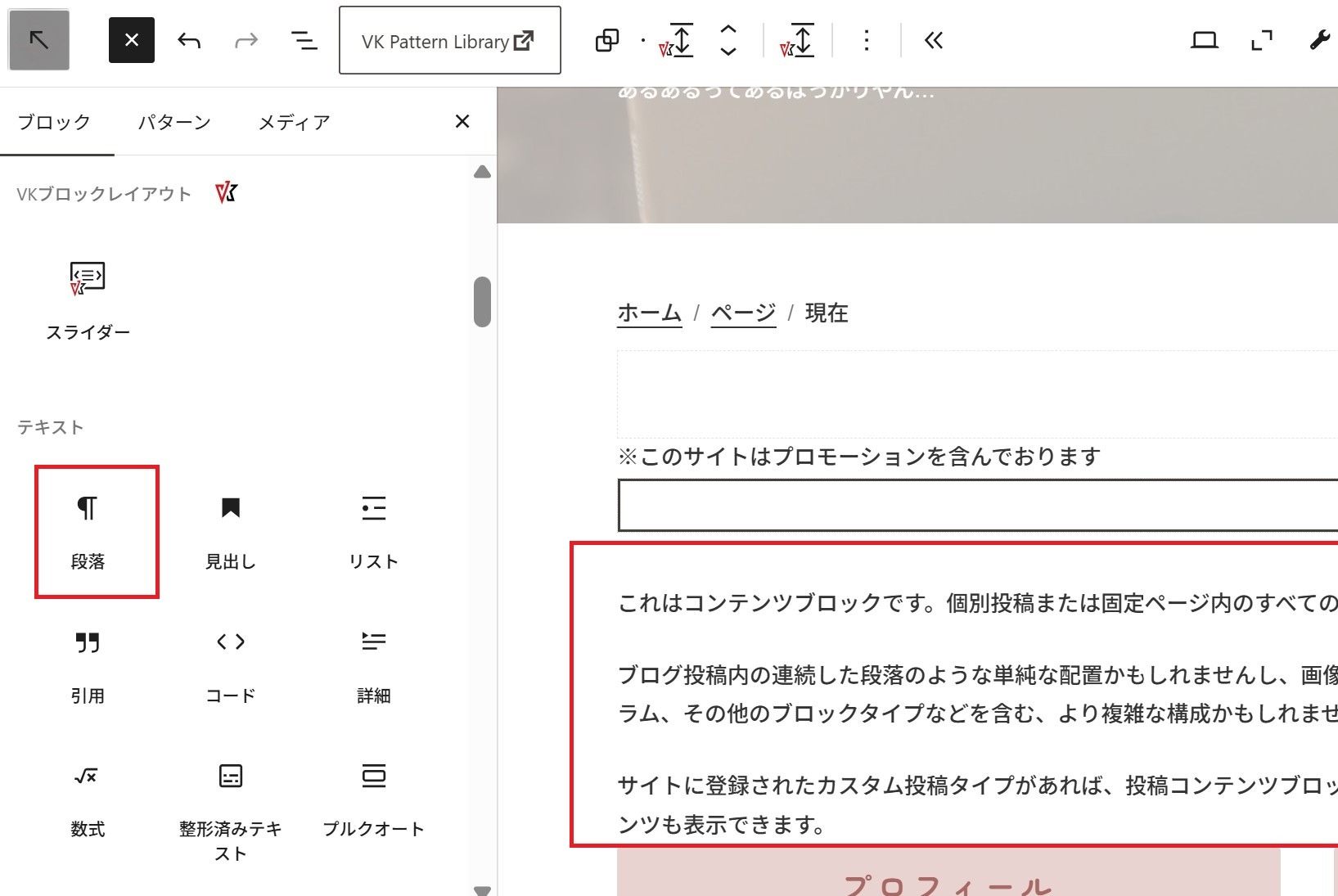
上記の画像にあるように、左上の方に+マークがあるので、ここをクリックすると下の画面になり、いろんなブロックが出てきます。この中の段落をクリックすると、段落が追加されます。(右側に赤い枠で囲んだ「これはコンテンツブロックです~」の箇所がありますね。ここはテンプレートで編集しない箇所だということを頭に置いておいてくださいね。ここでは割愛しますが、これが#4の固定ページで文章が書けない!のからくりです。詳しくはURLを貼っておきますので再度記事を確認くださいね。)
☆ 下記は追加→段落ブロックを挿入しようとしている所です。
4.段落の追加をしたら、テキストを入力していきます。
「遊びに来てくださり、ありがとうございます」🙇を追加しました。
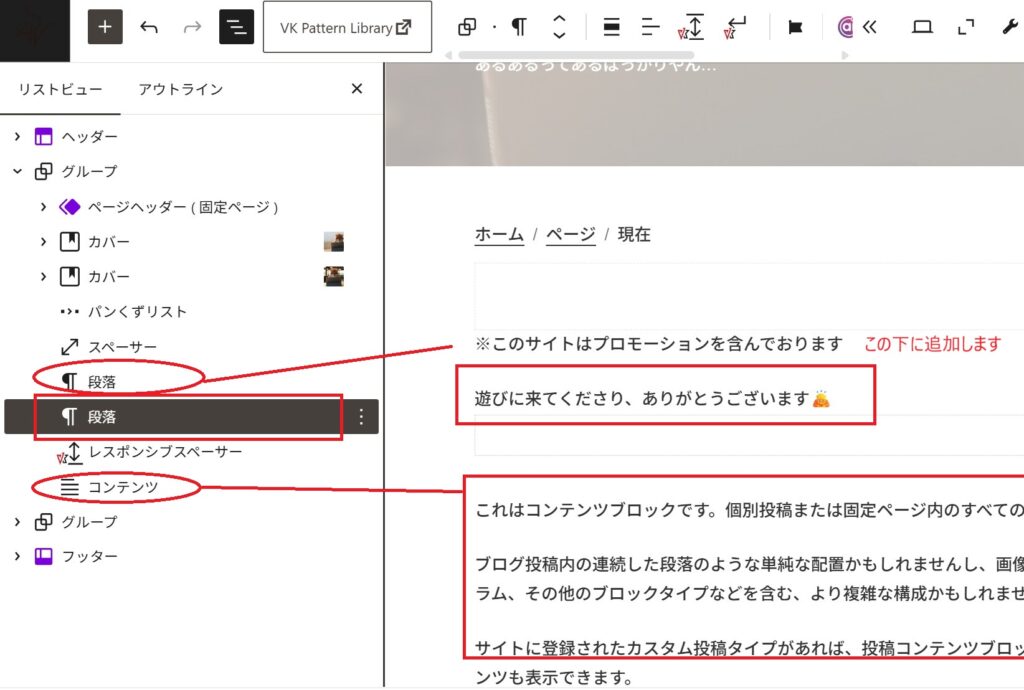
テキストを間違えたため、編集したいときもありますよね。入力したテキスト(右側のテキストの所をクリックして、書き換えられます)Deleteで消すと一字づつ消せます。パソコンでテキスト入力する時と同じ要領です。
5.段落ブロック自体を消したい場合、段落を選んで右の縦3つの点の所から削除を選んでクリックします。
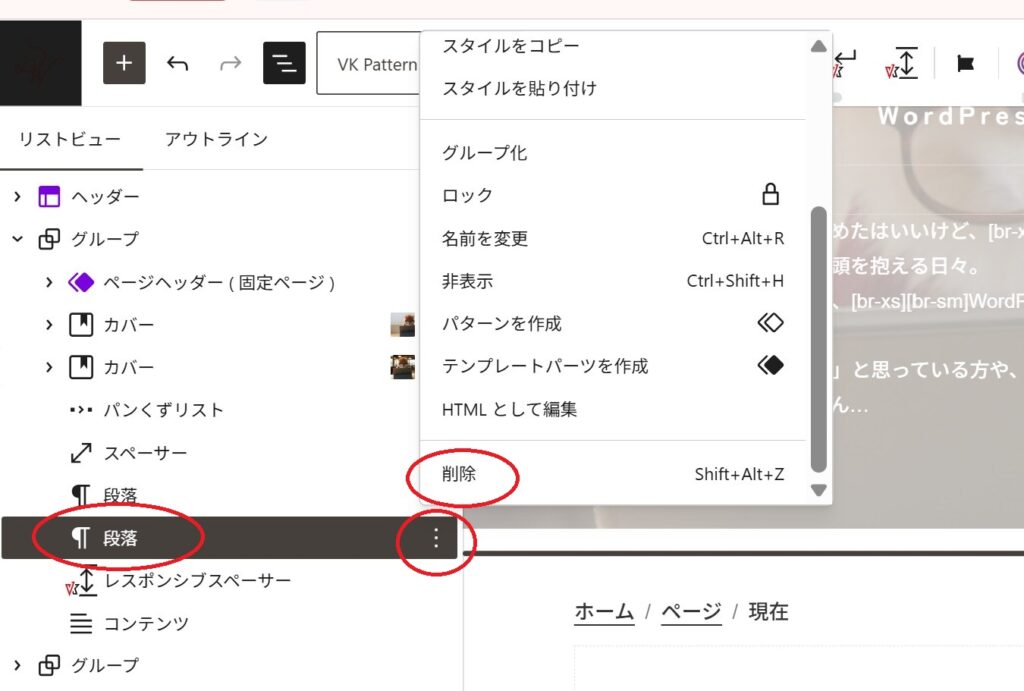
ツールバーはこちらです。このツールバーによって、真ん中揃えや左揃え、段落の移動ができます。(pの反対向けのアイコンが段落アイコンです。テーマやプラグインのインストール状況によって、ない物もあると思います)

| 操作 | 方法 |
|---|---|
| ブロックを選択する | クリックする |
| ブロックを削除する | ブロックツールバーの「⋮(三点メニュー)」→「削除」 |
| ブロックを移動する | 選択 → ツールバーの「↑↓」矢印アイコン、または段落ブロックをつかんでドラッグ&ドロップ |
| ブロックを追加する | 追加したい場所の上のブロックを選択し、「+」ボタンをクリック |
STEP3_テンプレートの変更を保存する
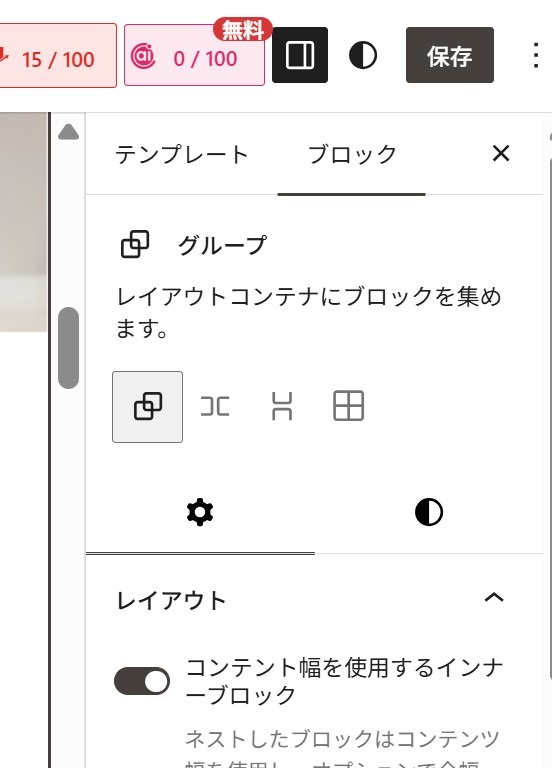
1.編集が終わったら、右上の 「保存」ボタン をクリックします。確認ダイアログが出たら、もう一度 「保存」 をクリックすれば完了です。保存ボタンは必ず2回でてくるというわけではありません。1回だけでいい場合と2回しないといけない場合があります。テンプレート編集を開いて最初に変更して保存する場合は、大体2回保存ボタンが出てくるので、1回保存したあと、また保存ボタンが出てきたら、再度保存してください。2回目の保存ボタンが出なければ、1回の保存で大丈夫です。
まとめ
今回の手順をまとめると、以下のとおりです。
- 「外観」→「エディター」→「テンプレート」からサイトエディターを開く
- 「テンプレート」→「フロントページ」を選ぶ
- クリックして編集モードに入る
- ブロックを追加・削除・移動して編集する
- 「保存」をクリックして完了(2回保存しないといけない場合がある)
ブロックテーマのサイトエディターを使えば、コードなしでトップページのレイアウトを自由に変えることができます。ぜひ試してみてくださいね!😊
WordPressを始める方へ
必要なもの
- サーバー(初心者向けおすすめはXサーバ)
- ドメイン(初心者向けおすすめはXサーバー)
サーバー契約をしたら無料でついてくるのでいらない場合もあります - 今ならお得に始められます😊

