
WordPressのMeetUpで「7.0からAIが使える」と聞いて、アップデート前から気になっていました。実際に試してみたのでレポートします!
当初はテンプレートの編集手順について執筆する予定でしたが、WordPress 7.0へのアップデートを受けて、AIに関する内容に変更しました🙇申し訳ありません!
私はGeminiをつないでみたよ!😊(←さっそくWindowsのアップデートで使えるようになった顔文字も使ってみた!)
みなさん、ついにWordPress 7.0から本格的なAI機能が連携できるようになりました。これまでの記事作成の効率を劇的に向上させるような、アップデートとなっています。 以前、WordPressのMeetUpに参加した際に「バージョン7.0からはAIがに使えるようになる」という情報を聞いて以来、ずっとリリースを心待ちにしていました。そこで今回は、実際に自分のサイトでAI機能を動かしてみた体験をもとに、導入に向けた具体的な設定手順から、執筆を強力にサポートしてくれる使い方の機能を詳しくレポートします!
使い方
STEP1_まずAIを使うための認証コードのようなもの(APIキー)を取得する
- Google AI Studio にアクセス(私はGeminiですが、それぞれ使いたいAIのAPIを取得してください。
Claude API 取得ページ→https://console.anthropic.com
Open AI API取得ページ→https://platform.openai.com
※アカウントを作成後、APIキーを取得できます。持っている人はそのままAPIキー取得に進めます。
- Googleアカウントでログイン
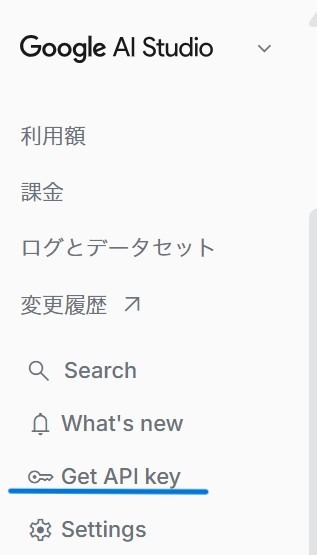
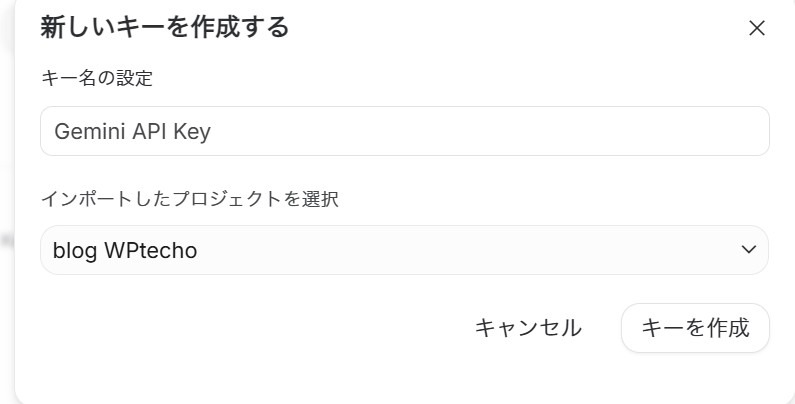
- 左のGet API keyから、APIキーを作成をクリックし、プロジェクト名を決めて入力する。入力したらキーを作成をクリック
注)表示されたキーはコピーしておきます。メモ帳に保存しておくと良いです。必ずローカルに保存してください。もしくは手書きでメモしてもOKです。誰にも知れないように自分だけのヒミツのキーにしましょう!🤫
Geminiは無料枠が用意されているので、個人ブログなら課金なしで試せます。
STEP2_WordPressにGeminiを接続する
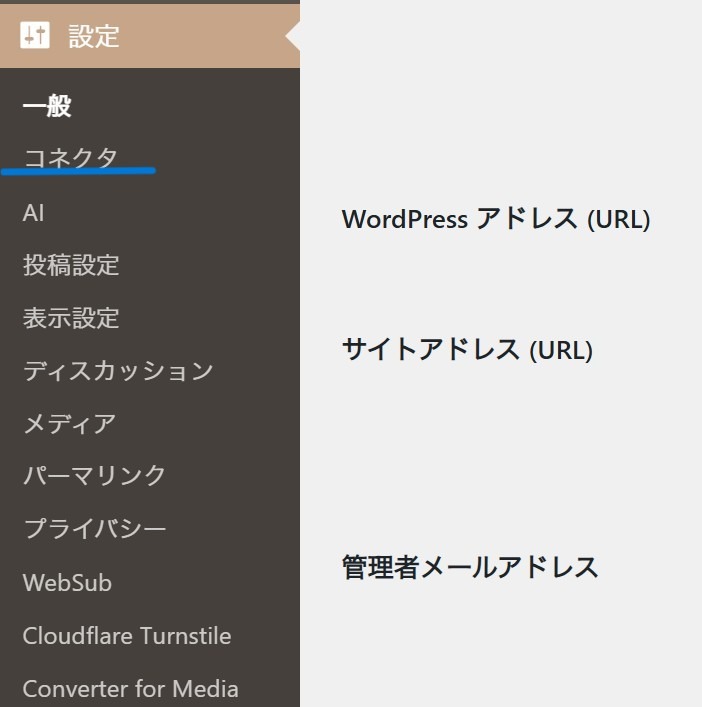
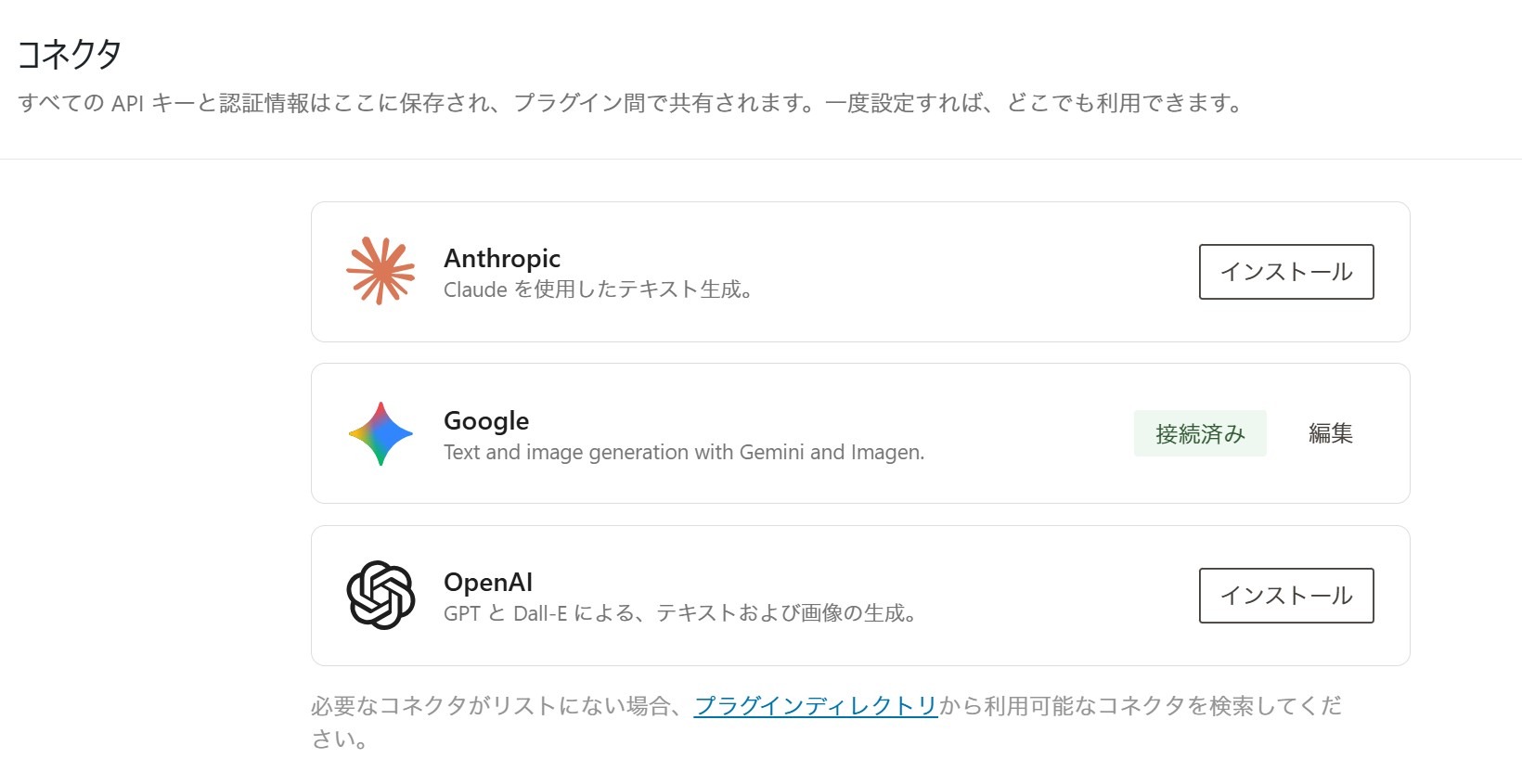
1.WordPressの管理画面の、左サイドバーから設定→コネクタがあるので、それを開きます
2.すると、下の画面になるので、接続したいAIをインストールします。私はGeminiを接続したので、Googleと接続されているのがわかります。Claudeに接続する方は、Anthropicをインストール、ChatGPTならOpenAIをインストールします。(他にも下のプラグインディレクトリというリンクから違うプラグインを使うと、他のAIも接続できるようですが、私はWordPress.orgの公式を使いましたので、この3つの中のGeminiを接続しました。)
3.インストール後、APIキーを貼り付けるところがでてくるので、そこにSTEP1で保存していたAPIキーを貼り付けて保存します。
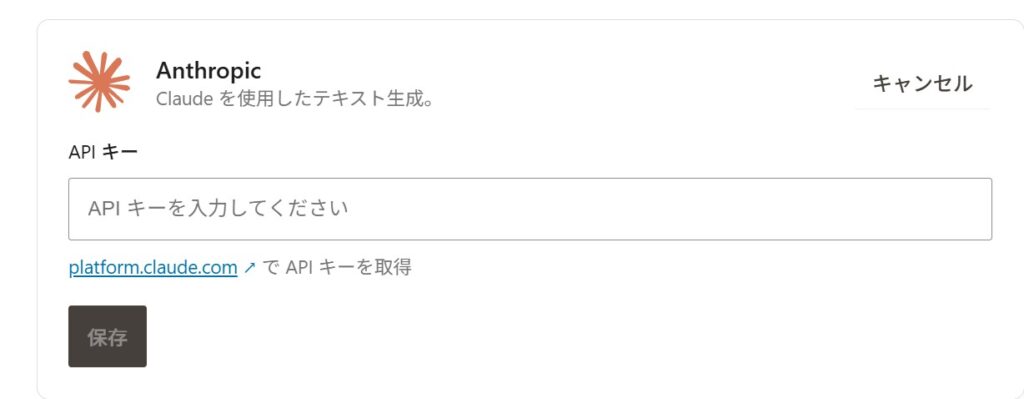
APIキーを入力してくださいという箇所に貼り付けます。
4.接続済みの表示が出ていたら成功!
STEP3_AI機能設定で有効にする
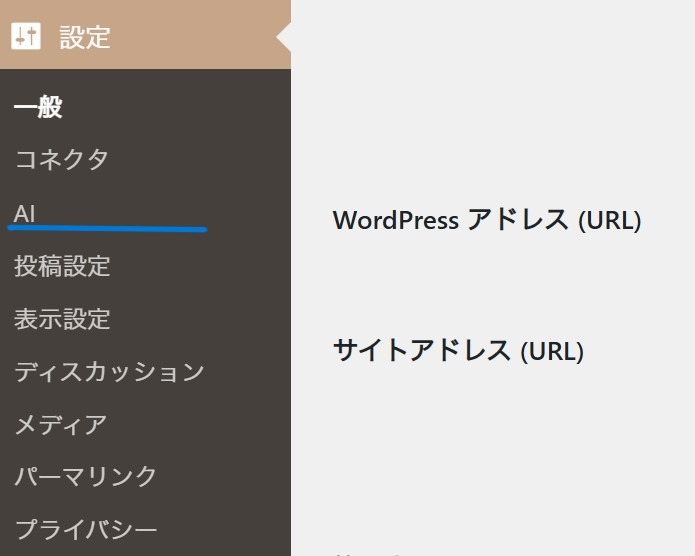
1.WordPressの管理画面の、左サイドバーから設定→AIがあるので開きます
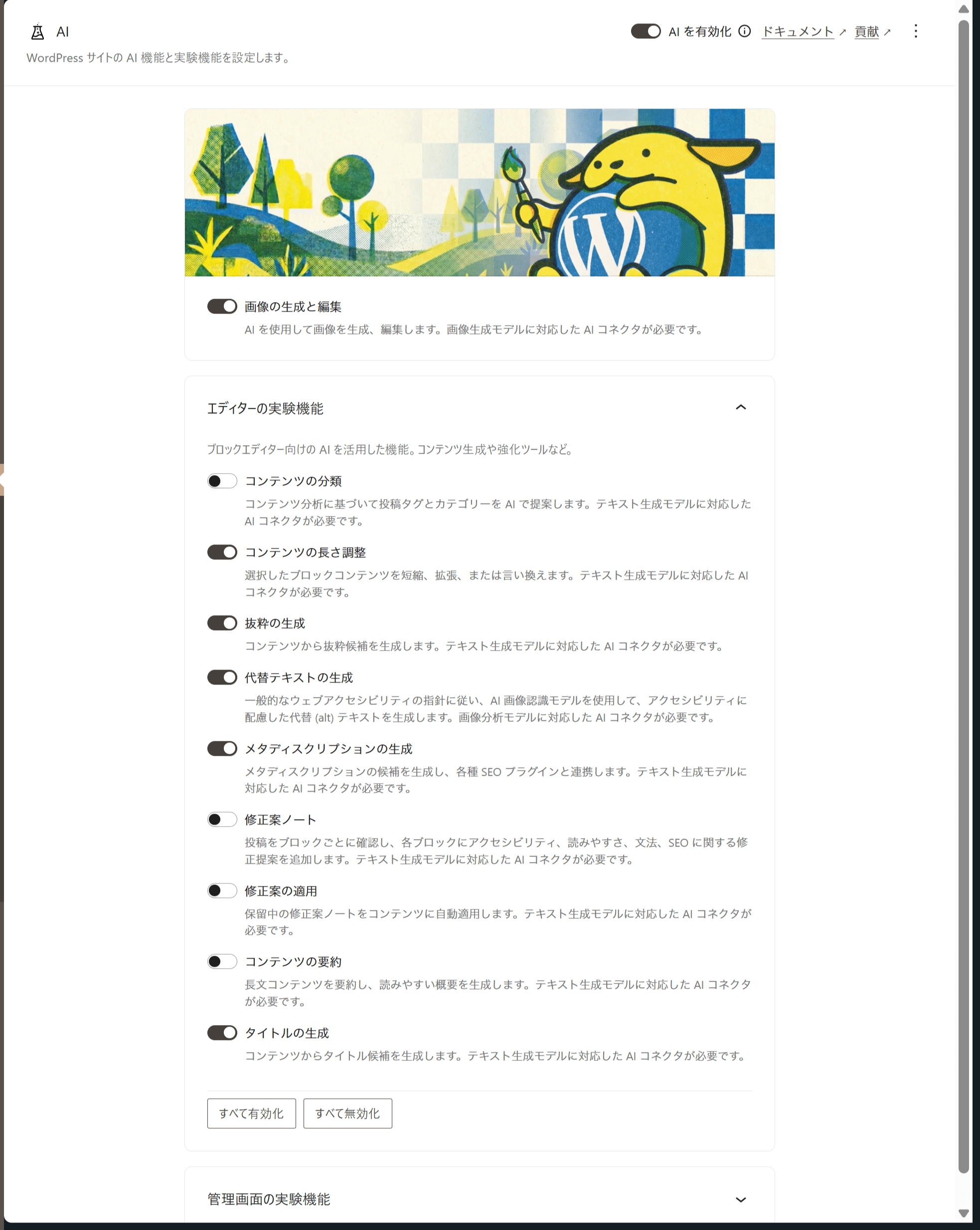
2.まずは、ワプーの画像の右上のAIを有効化をオンにしてから、それぞれの使いたい機能をオンにする
(タイトルの生成・抜粋の生成・代替テキストの生成、メタディスクリプションの生成・コンテンツの長さ調整がおすすめ)
実験段階のところは、私は全て無効化のままにしました。
実際に使ってみた機能
タイトルの生成
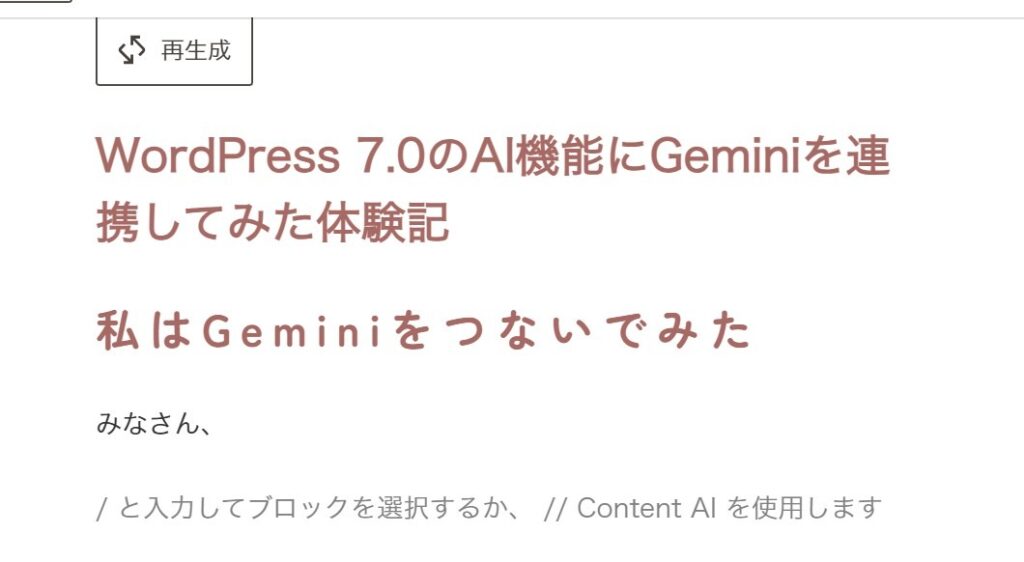
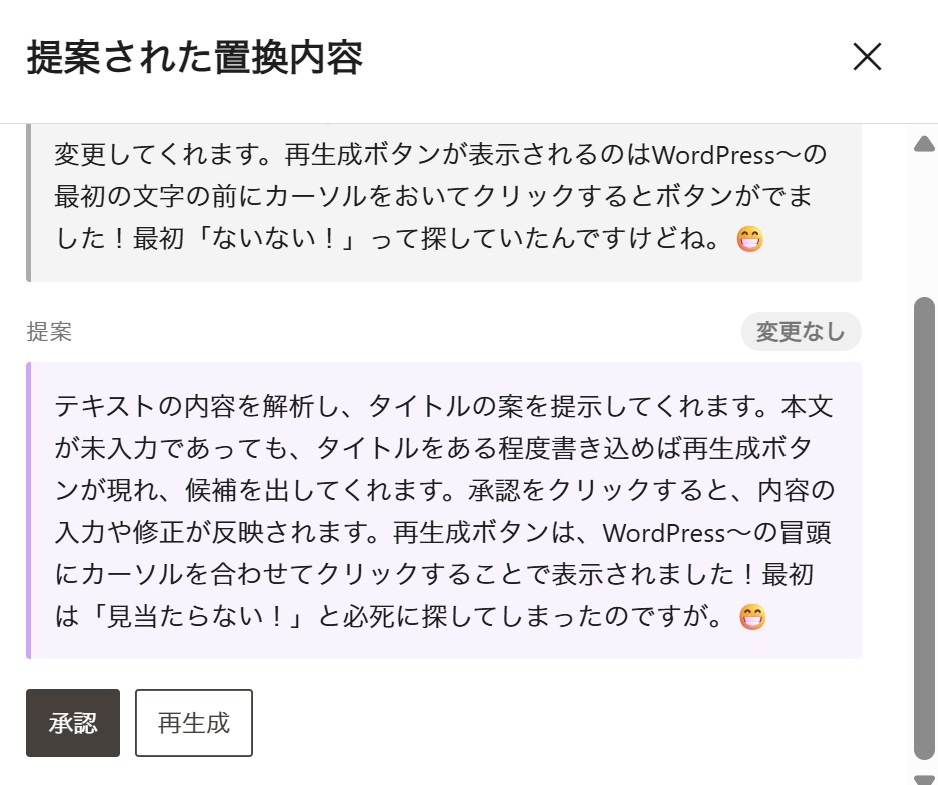
テキストの内容を解析し、タイトルの案を提示してくれます。本文が未入力であっても、タイトルをある程度書き込めば再生成ボタンが現れ、候補を出してくれます。承認をクリックすると、内容の入力や修正が反映されます。再生成ボタンは、WordPress~の冒頭にカーソルを合わせてクリックすることで表示されました!最初は「見当たらない!」と必死に探してしまったのですが。😁
メタディスクリプションの作成
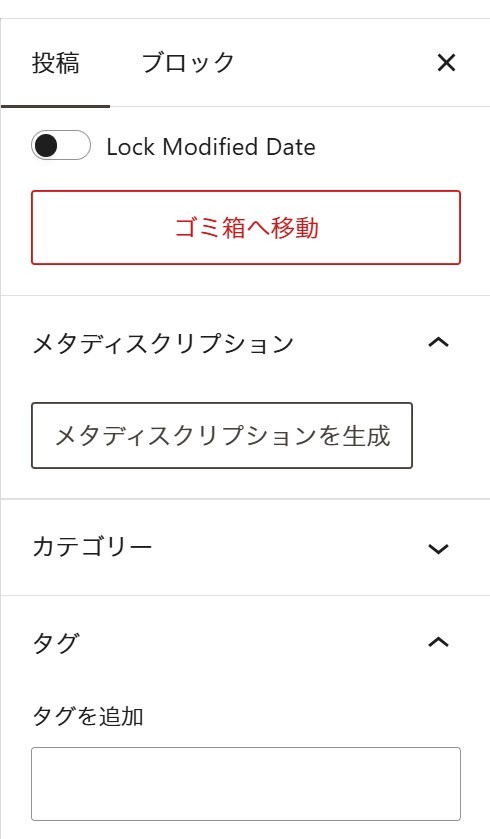
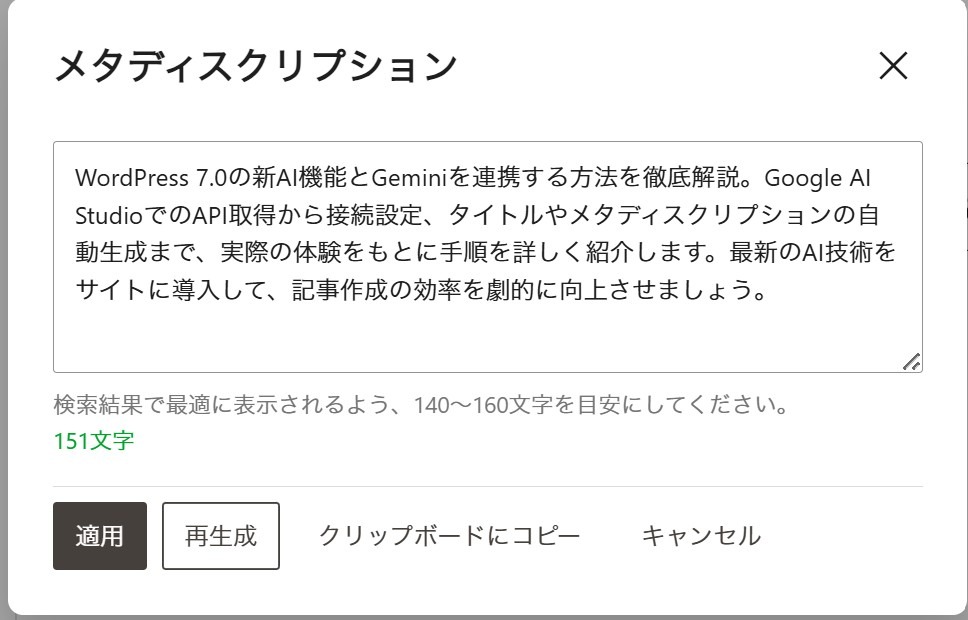
右側の設定ー投稿タブの下へ行くとメタディスクリプションを生成というボタンがありました!それを押すとメタディスクリプションを考えてくれるので、大変ありがたいです👌(これは少し長いと思いましたが、AI時代はこのくらいが適切のようです。120~160文字がよいみたい!)
コンテンツの長さ調整
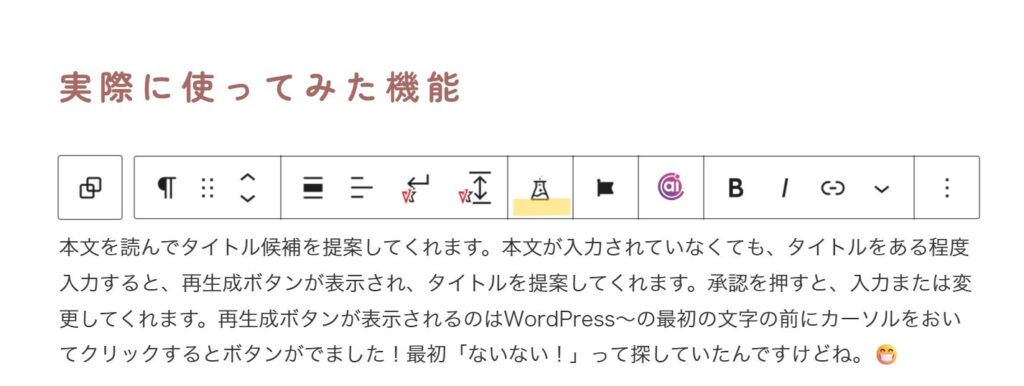
段落ごとに、書いた文章を短くしたり、長くしたり、言い換えたりできます。ブロックを選択して、下記、エディター内のフラスコアイコンをクリックする(黄色い下線のマーカーのアイコン)と、置換える文言を提案してくれるダイアログボックスが出てきます。私は言い換えをしてもらいました。(下の画像です。承認を押すと置き換えできます。イマイチだな~と思ったら、再生成を押して再度提案してもらえます)
代替えテキスト作成
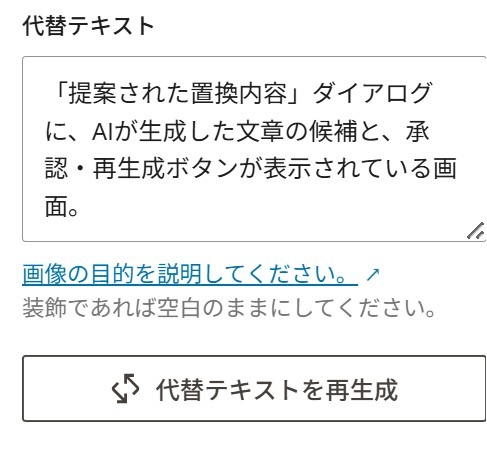
画像のAltテキストを考えてくれます。これは地味に非常に便利です。正直いちいち書くのも考えてしまうし、わかりやすい文言にしてくれるから私はすごく助かる機能だな~と思いました。
右側の設定→ブロック→コンテンツタブにある、代替テキストを生成というボタンから作成できます。
修正案ノート
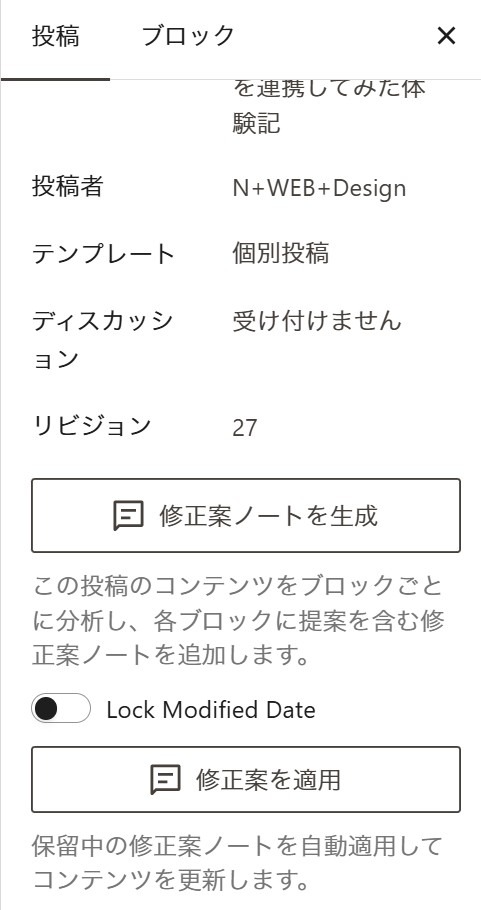
※修正案ノートを生成ということもできますが、エラーが出てできませんでした。😨
右の設定→投稿タブ→修正案ノートを生成と修正案を適用があるので、それをクリックして使用するんだと思います。クリックすると、エラーになってしまいました。
おまけ
画像生成AI
API画像生成AIはこのブログで使っていませんが、一応触ってみました。下記、画像を生成という項目が追加されていて、こちらをクリックします。
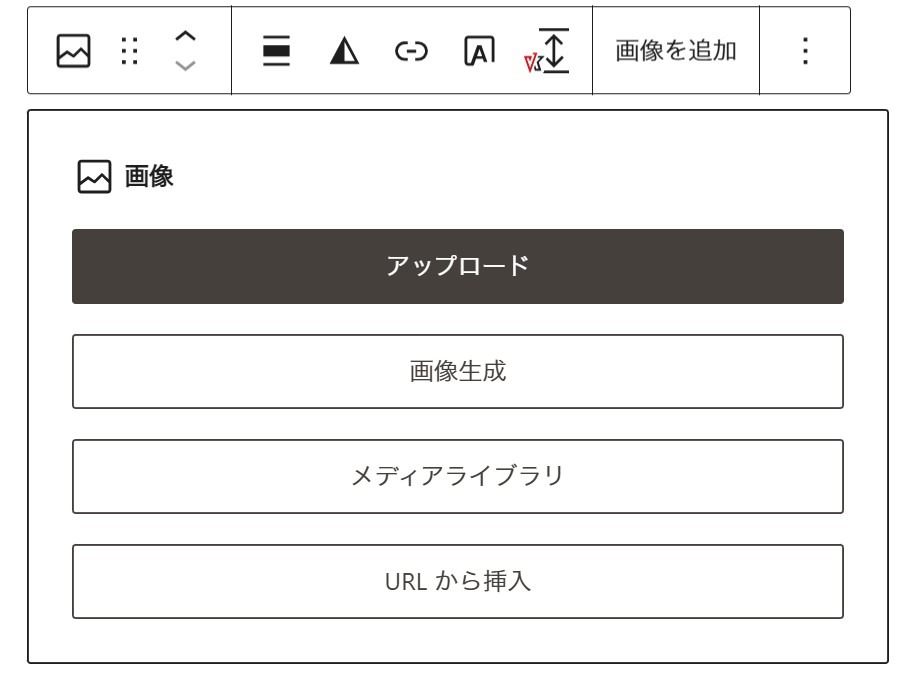
すると、入力欄がでてきて、プロンプトを入れることができるので、画像が生成されます。
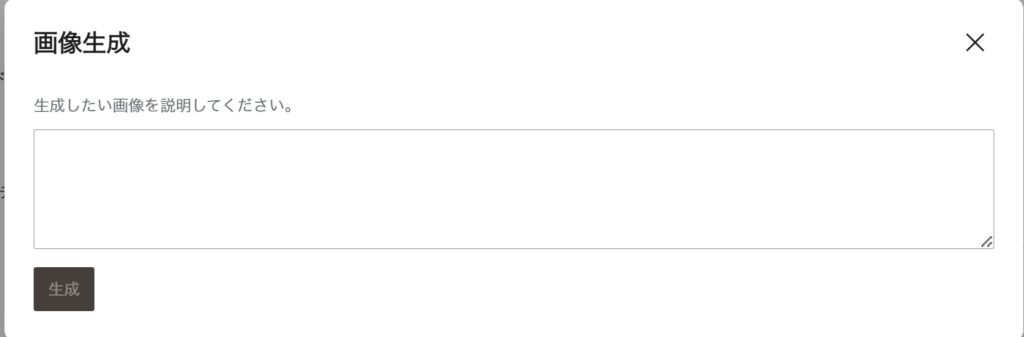
べたですが、このようなプロンプトを入れてみました。
「座っている子柴犬、ゆるかわいいイラスト風、やわらかいパステルカラー、シンプルな背景、丸い目、ふわふわの毛、明るい表情、フラットデザイン、あたたかい色合い」
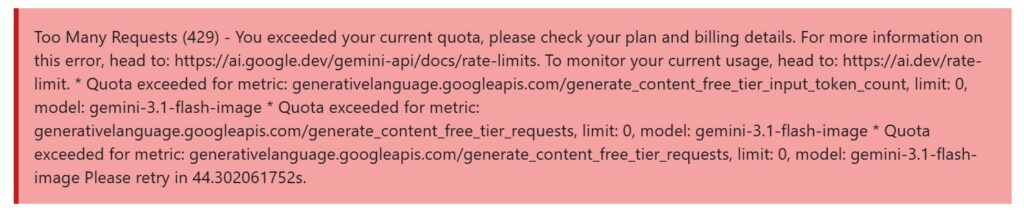
無料枠がないようです。GeminiAPIでは画像生成が有料となるようです。アイキャッチと下記画像は、Geminiのchatで生成してみた画像です。↓


まとめ
WordPress 7.0のAI機能、実際に使ってみた感想をまとめます!
使えた機能
タイトルの生成
本文からタイトル候補を自動提案してくれます。すでにタイトルを入力済みの場合は「再生成」ボタンが表示されます。
メタディスクリプションの生成
SEO用の説明文を自動作成してくれます。少し長めに生成されるので、短く編集するのがおすすめです。
コンテンツの長さ調整
書いた文章を短くしたり、長くしたり、言い換えたりできます。フラスコアイコンをクリックするだけで使えます。
代替テキストの作成
画像のAltテキスト(アクセシビリティ用の説明文)を自動生成してくれます。毎回考えなくていいので地味に助かります!
使ってみた感想
記事をまるごと書いてくれるわけではありませんが、タイトルやメタディスクリプションの生成は地味に助かります。そして私が特に助かるなあ😍と思った機能は、代替えテキストの作成機能です。😊これは毎回考えるのが面倒だったので、自動化できるのはうれしいポイント💡です。
今後のアップデートでさらに使いやすくなりそうです。引き続き試していきます!
これを読んでくださった皆さんも、この機会に良かったらWordPressを使ってみませんか?😊
次の記事は、テンプレートの編集方法について書いていく予定です。
WordPressを始める方へ
必要なもの
- サーバー(初心者向けおすすめはXサーバ)
- ドメイン(初心者向けおすすめはXサーバー)
サーバー契約をしたら無料でついてくるのでいらない場合もあります - 今ならお得に始められます😊

