
作ったサイトが消えたあるある
WordPress手帖へようこそ。ブロックテーマのカスタマイズが消えた…を防ぐ!を解説していきます。子テーマを使った方法です。
子テーマの作り方【XT-9対応】(WordPress ver.6.9)
サイトをカスタマイズしていたら、テーマを更新した途端に設定が全部消えてしまった…。
そんな経験、ありませんか?
実はブロックテーマを直接編集すると、テーマ更新があったら、カスタマイズすると、内容がリセットされてしまいます。 これを防ぐのが「子テーマ」という仕組みです。
この記事では、無料プラグイン「Create Block Theme」を使って、X-T9の子テーマを作る手順をわかりやすく解説します。
そもそも子テーマとは?(なぜ必要なの?)
テーマを更新すると設定が消えてしまう問題
WordPressのテーマは、定期的に「アップデート(更新)」が配信されます。 このアップデートには、セキュリティの修正や新機能の追加が含まれているので、基本的には適用したほうが安全です。
基本的にはというより、むしろしないと問題です。
ところが、テーマのファイルを直接編集していると、更新時にその変更がすべて上書きされて消えてしまいます。 せっかく時間をかけてカスタマイズしたのに、一瞬でゼロに戻る…これは避けたいですよね。
子テーマを使えば安心な理由
子テーマとは、元のテーマ(親テーマ)をベースにしながら、カスタマイズを別の場所に保存できる仕組みのことです。
イメージとしては、元のデータをコピーして「カスタマイズ用の専用ノート」を作るようなイメージです。
- 親テーマ(X-T9)が更新されても、子テーマの変更内容は消えない
- 何かトラブルがあっても、親テーマに戻せるので安全
つまり、カスタマイズを始める前に子テーマを作っておくのが正しい手順です。
使うプラグイン「Create Block Theme」とは
プラグインの特徴
「Create Block Theme」は、WordPress公式が提供している無料プラグインです。 (プラグインとは、WordPressに機能を追加できる拡張ツールのことです)
ブロックテーマ専用の子テーマ作成ツールで、難しいコードを書かなくても、ボタン数回のクリックで子テーマが作れます。
☆ 無料・公式・コード不要の3拍子が揃った安心プラグインです。
インストール方法
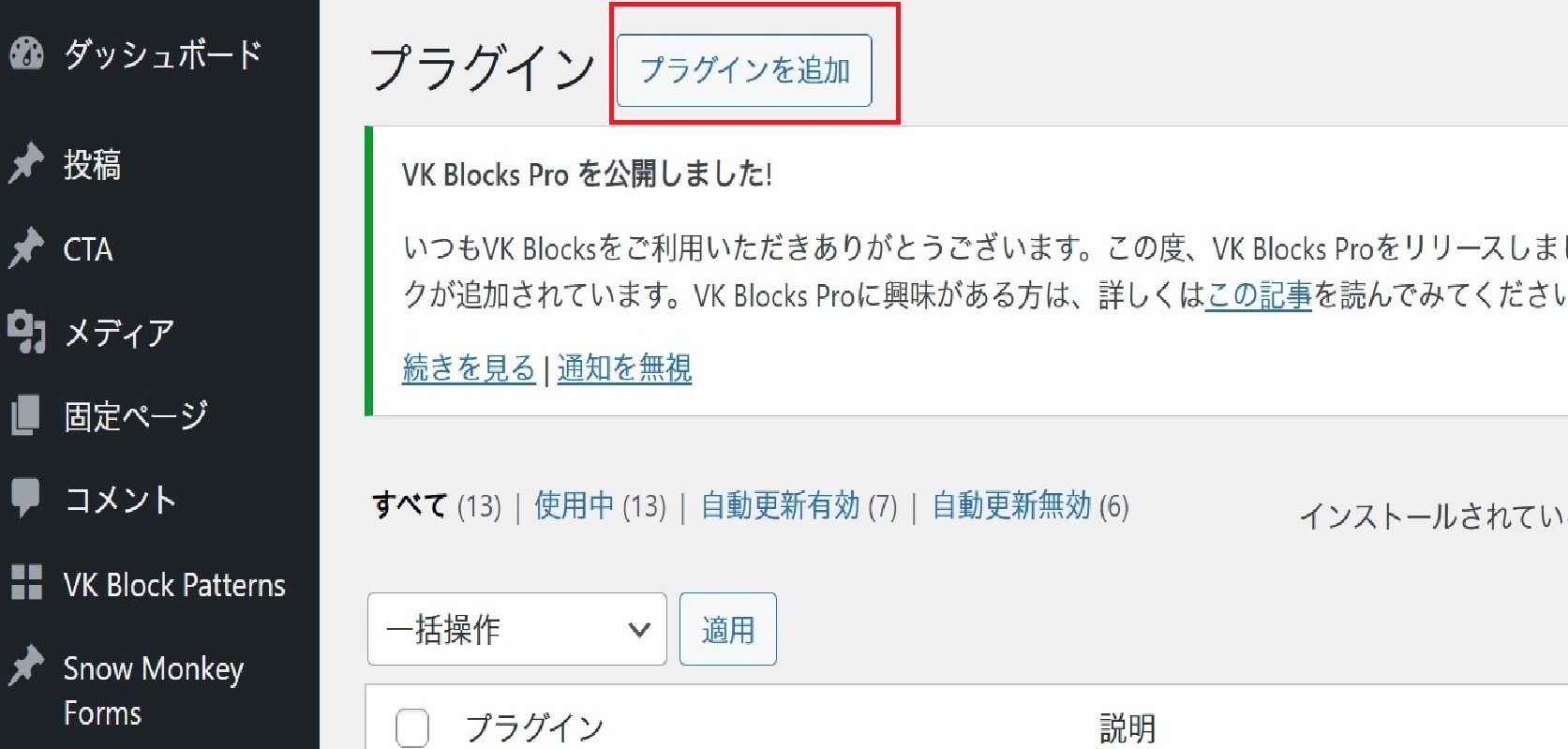
- WordPress管理画面の左メニューから「プラグイン」→「新規プラグインを追加」をクリック
- 右上のプラグインを検索から「Create Block Theme」と入力したら出てくるので、「今すぐインストール」→「有効化」をクリック
※ プラグイン名が英語なので、そのままコピーして検索するのが確実です。
子テーマを作る手順
STEP1 プラグイン有効化
WordPress管理画面の左メニューからプラグイン→プラグインを追加をクリックし、プラグインを検索から「Create Block Theme」と入力するとプラグインが出てくるのでインストールする。
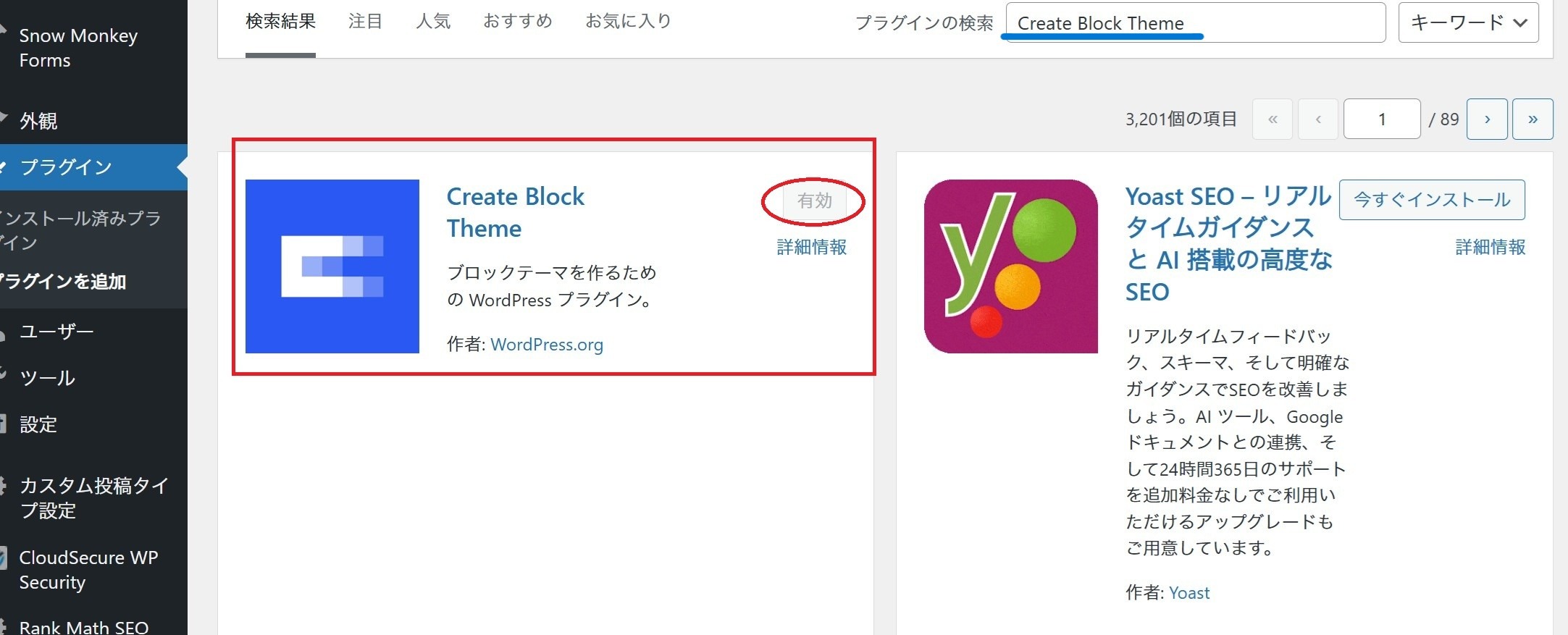
上記のインストール手順が完了したら、プラグインが「有効化」された状態になっているか確認しましょう。有効がグレーアウトしているので有効化になっています。
※ 管理画面の「インストール済プラグイン一覧」に「Create Block Theme」が表示されており、「有効化済み」になっていればOKです。
STEP2 子テーマを作成する
1.管理画面の左メニューから「外観」→「ブロックテーマを作成」をクリック
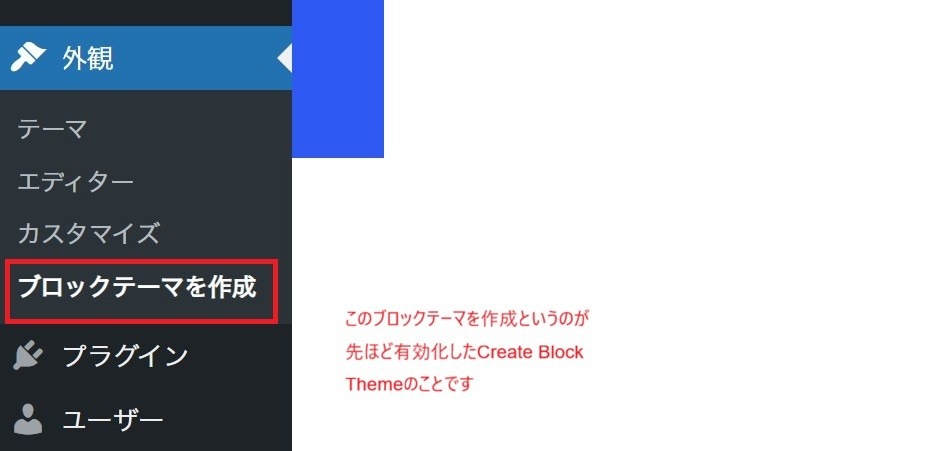
2.画面上部に「(テーマ名)”の子テーマを作成」というリンクが表示されるのでクリック(私はX-T9なのでX-T9childの子テーマを作成するとなっています。)
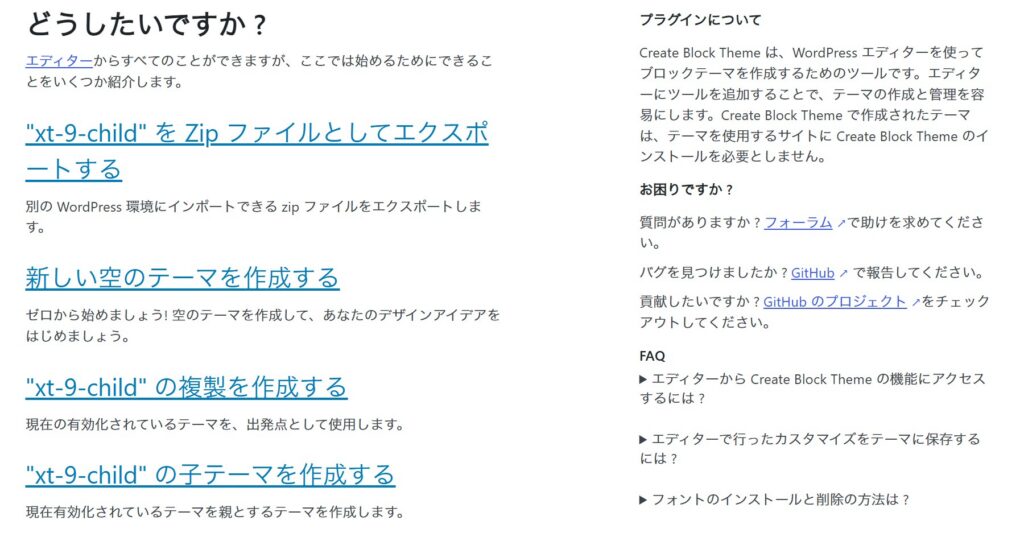
3.以下の項目を入力します
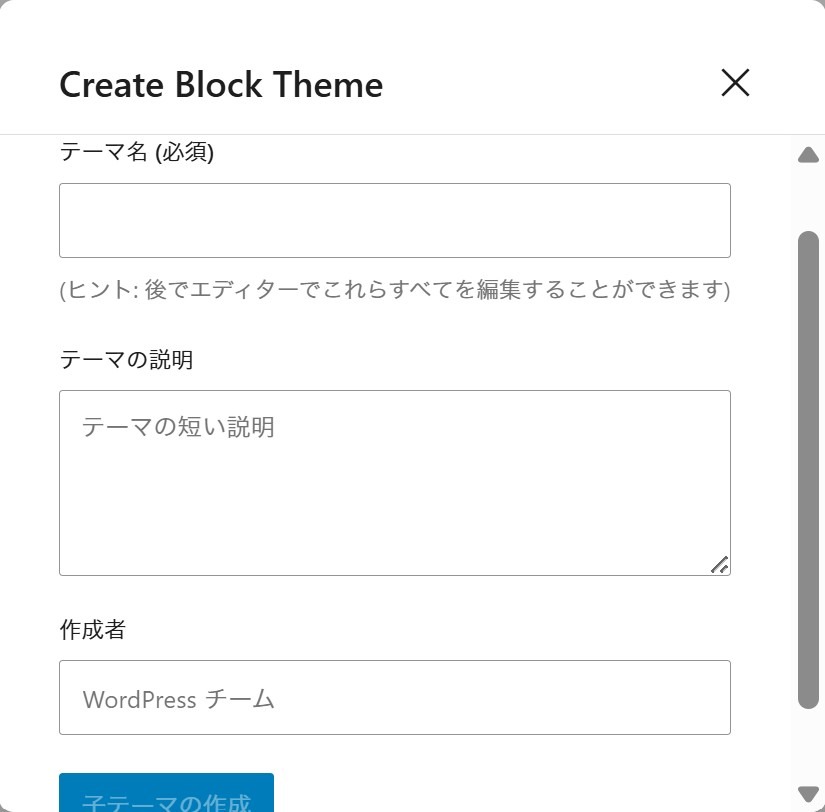
4.入力が終わったら「子テーマを作成」ボタンをクリック
下記表に入力項目の概要をまとめました。
| 項目 | 入力例 | 備考 |
|---|---|---|
| テーマ名 | X-T9 Child | 子テーマの名前 (自由に決めてOK) |
| テーマの説明 | X-T9の子テーマ | 任意。メモ代わりに使えます |
STEP 3 子テーマを有効化する
子テーマが作成されると、テーマ一覧に新しく「X-T9 Child」が追加されます。(このプラグインを使うと自動で子テーマが有効化になりますが、一般的には親テーマをインストール、子テーマがある場合は子テーマをインストール、その後ここで子テーマを有効化にします)
- 管理画面の「外観」→「テーマ」を開く
- 「XT-9 Child」の「有効化」をクリック
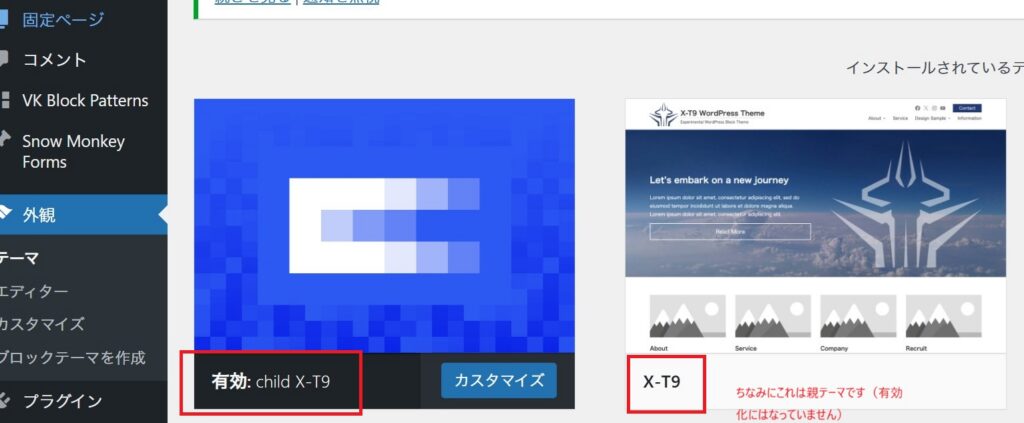
これで子テーマが使える状態になりました!
STEP 4 正しく有効化されたか確認する
管理画面の「外観」→「テーマ」を開いたときに、「X-T9 Child」が「有効」表示されていれば成功です。(上記写真)
サイトの見た目はそのまま変わらないので、見た目で確認するのが少し難しいですが、テーマ画面で確認するのが確実です。
まとめ
- ブロックテーマを直接編集すると、テーマ更新で変更が消えてしまう
- 「子テーマ」を使えば、カスタマイズ内容を安全に保持できる
- 無料プラグイン「Create Block Theme」を使えば、コード不要で簡単に作れる
- カスタマイズを始める前に子テーマを作るのが鉄則!
次の記事では、子テーマを有効化した後に入れる「プラグイン」について解説します。 引き続き、WordPress手帖をよろしくお願いします!
WordPressを始める方へ
必要なもの
- サーバー(初心者向けおすすめはXサーバ)
- ドメイン(初心者向けおすすめはXサーバー)
サーバー契約をしたら無料でついてくるのでいらない場合もあります - 今ならお得に始められます😊

